
이럴 때 써요
- 직원이나 동료와 같은 채널을 함께 운영하고 싶을 때
- 누가 무엇을 바꿀 수 있는지 정해 두고 싶을 때
- 채널마다 맡을 사람을 나누고 싶을 때
이렇게 써요
멤버 초대하기
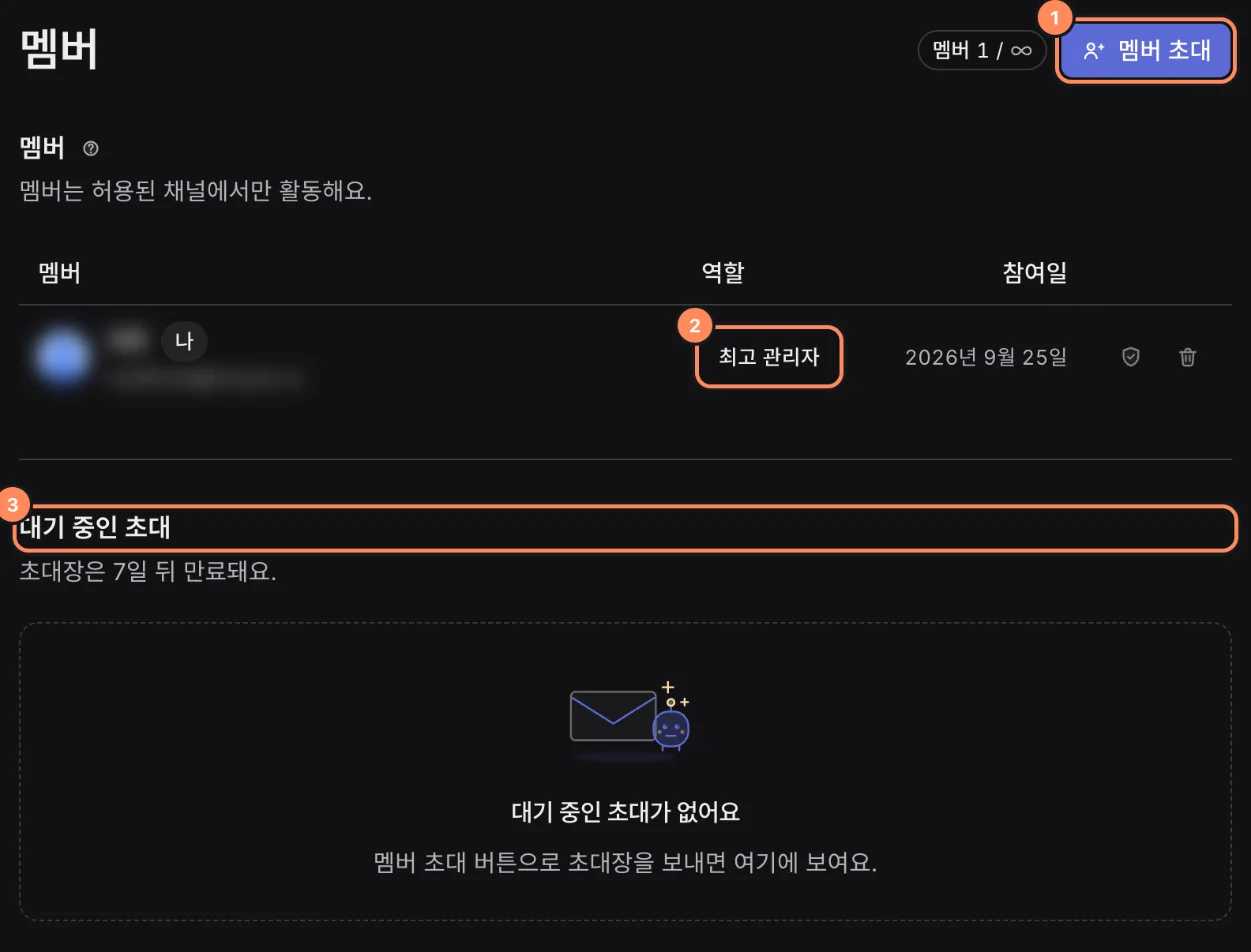
내 이름을 눌러 설정을 열고 멤버로 가요. 위에 지금 멤버 수와 한도가 보여요.
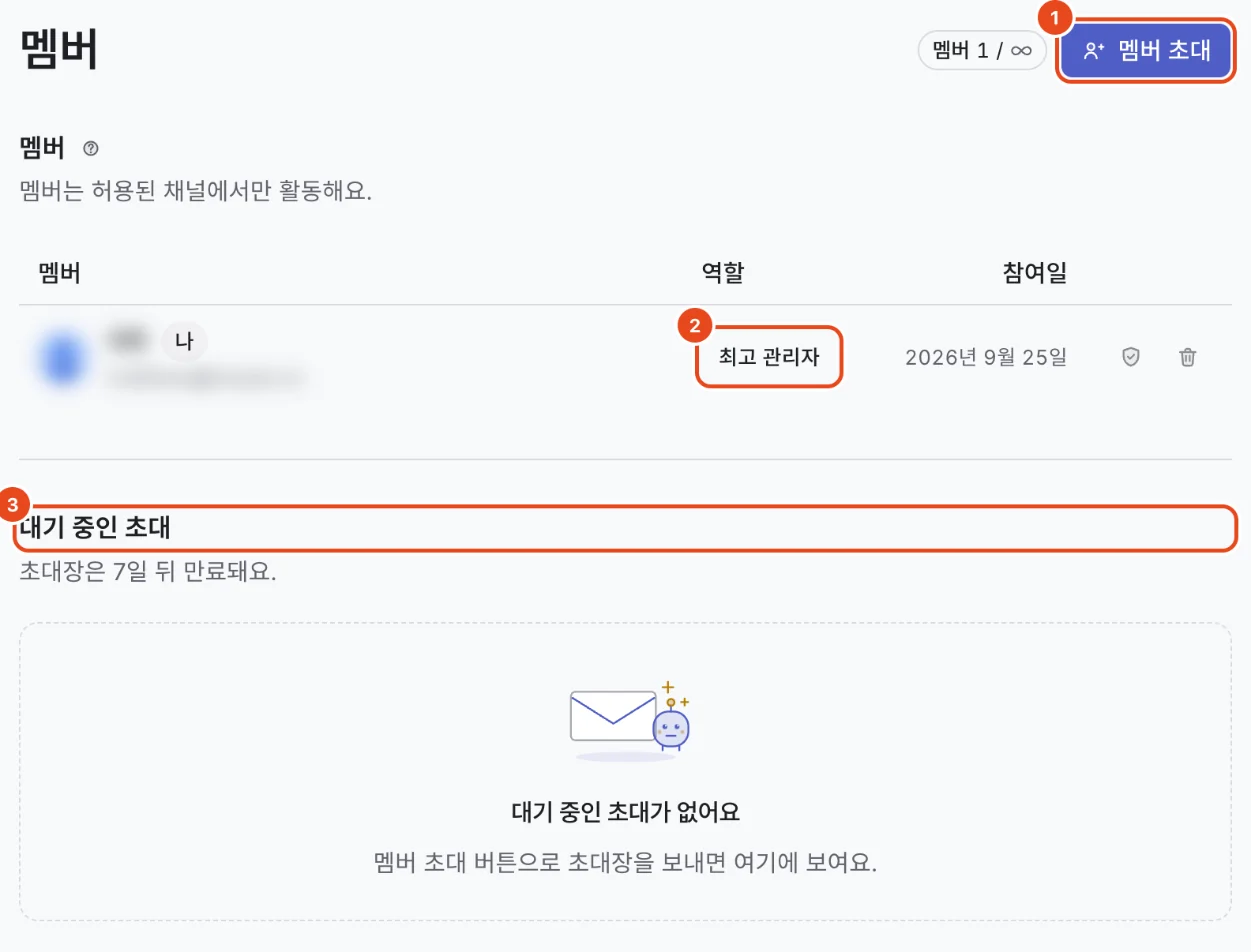
멤버 초대를 누르고 초대할 사람의 이메일과 역할을 정한 뒤 초대 보내기를 눌러요.
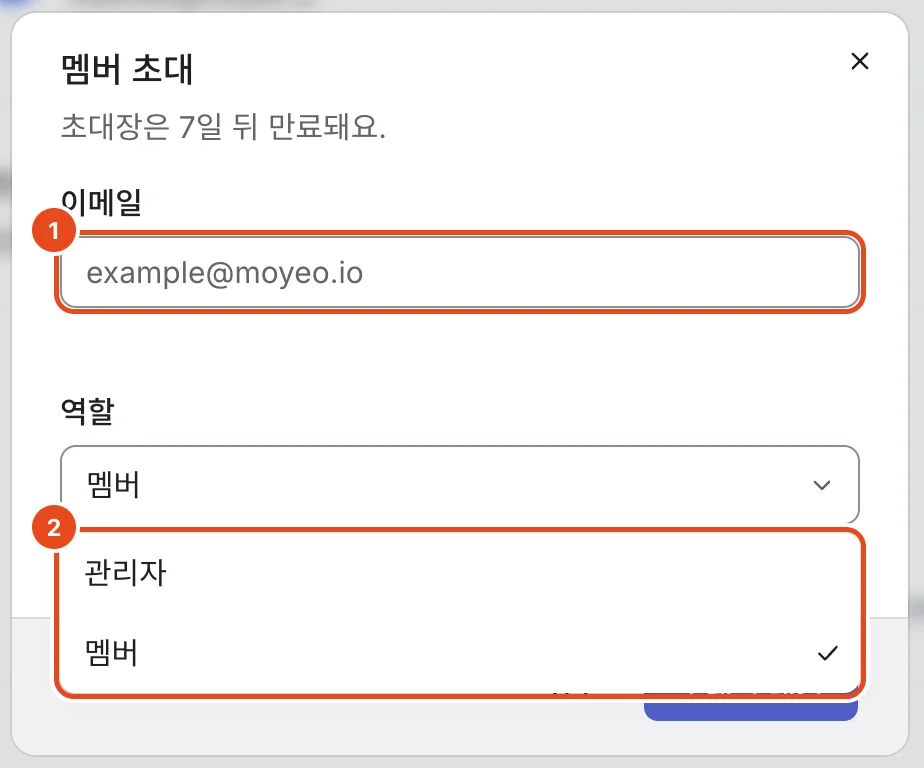
초대는 7일 동안 열려 있어요. 초대받은 사람은 메일의 링크를 열고 초대를 수락하면 바로 합류해요. 초대받은 이메일의 계정으로 로그인해야 해요.
수락 전의 초대는 대기 중인 초대에 남아요. 메일을 못 받았다면 다시 보내기, 잘못 보냈다면 철회를 눌러요.

역할 바꾸기
멤버 표의 역할에서 멤버의 역할 버튼을 눌러요.
역할 변경 창에서 관리자나 멤버를 고르고 저장해요.
최고 관리자는 이 창에서 바꿀 수 없어요. 설정 일반의 최고 관리자 넘기기로 관리자 중 한 명에게 넘겨요.
채널마다 권한 나누기
멤버 줄 오른쪽의 방패 모양 버튼을 눌러 멤버 채널 접근을 열어요.
채널마다 게시 권한과 댓글 권한을 골라요. 바꾸면 바로 저장돼요.
게시 권한을 승인 필요로 두면 그 멤버가 쓴 게시물은 승인을 받아야 예약돼요. 승인 흐름은 게시 전 승인 받기에서 자세히 알려 드려요.
멤버 내보내기
멤버 줄 오른쪽의 휴지통 버튼을 누르고 확인해요.
내보낸 멤버는 이 워크스페이스에 들어올 수 없어요. 다시 초대하면 돌아올 수 있어요.
옵션 한눈에 보기
역할
| 역할 | 할 수 있는 일 |
|---|---|
| 최고 관리자 | 모든 일. 요금제와 결제, 최고 관리자 넘기기, 워크스페이스 삭제는 혼자만 해요. |
| 관리자 | 멤버 초대와 역할 변경, 채널 연결과 접근 설정, 워크스페이스 설정을 관리해요. |
| 멤버 | 허용된 채널에서 게시물을 쓰고 댓글에 답해요. 멤버와 결제 설정은 바꿀 수 없어요. |
게시 권한
| 값 | 그 채널에서 |
|---|---|
| 전체 권한 | 바로 게시하고 예약하고, 게시 시간표와 예약 순서를 바꿔요. |
| 승인 필요 | 게시물을 쓰고 임시 저장해요. 예약하면 승인 요청이 돼요. |
| 권한 없음 | 게시물을 쓰거나 예약할 수 없어요. |
댓글 권한
| 값 | 그 채널에서 |
|---|---|
| 전체 권한 | 댓글에 답하고 완료하고, 자동 응답을 켜고 꺼요. |
| 읽기만 | 댓글과 자동 응답을 보기만 해요. |
| 권한 없음 | 댓글을 볼 수 없어요. |
무료와 유료 요금제
| 항목 | Free | Pro | Team |
|---|---|---|---|
| 멤버 | 1 | 3 | 100 |
| 채널별 멤버 권한 | 못 써요 | 못 써요 | 써요 |
| 게시 전 승인 | 못 써요 | 못 써요 | 써요 |
멤버 수에는 최고 관리자도 들어가요.
알아 두면 좋아요
- 한 사람이 여러 워크스페이스의 멤버가 될 수 있어요. 사이드바 맨 위에서 워크스페이스를 바꿔 가며 써요.
- 멤버도 각자 자기 계정으로 로그인해요. 계정을 나눠 쓰면 기기 한도에 걸리고 누가 무엇을 했는지 남지 않아요.
- 채널별 권한을 바꾸면 그 멤버의 사이드바와 화면에 바로 반영돼요.
- 멤버를 내보내도 그 사람이 쓴 게시물과 예약은 워크스페이스에 그대로 남아요.
자주 묻는 질문
초대 메일이 오지 않았대요.
스팸메일함을 먼저 확인해 달라고 해 주세요. 그래도 없으면 대기 중인 초대에서 다시 보내기를 눌러요.
멤버가 스스로 워크스페이스를 나갈 수 있나요?
아니요. 최고 관리자나 관리자가 멤버 화면에서 내보내 줘야 해요.
관리자는 모든 채널을 볼 수 있나요?
관리자도 채널 접근 설정을 따라요. 모든 채널에 항상 전체 권한을 갖는 건 최고 관리자뿐이에요.
요금제를 내리면 멤버는 어떻게 되나요?
한도를 넘는 멤버도 그대로 남아요. 새로 초대하는 것만 막혀요. 승인 필요로 둔 채널은 승인 없이 바로 예약되고, 다시 Team 요금제로 올리면 설정이 돌아와요.