
이럴 때 써요
- "가격", "예약"처럼 자주 받는 댓글에 같은 답을 매번 쓰기 번거로울 때
- 댓글을 단 손님에게 소개 페이지 링크를 DM으로 바로 보내고 싶을 때
- 받은 DM에 영업시간이나 예약 방법을 자동으로 알려 주고 싶을 때
- Threads에서 다른 사람이 내 계정을 멘션한 글에도 답하고 싶을 때
이렇게 써요
댓글 자동 응답 만들기
사이드바의 채널에서 Instagram이나 Threads 채널을 펼치고 댓글 자동 응답을 눌러요.
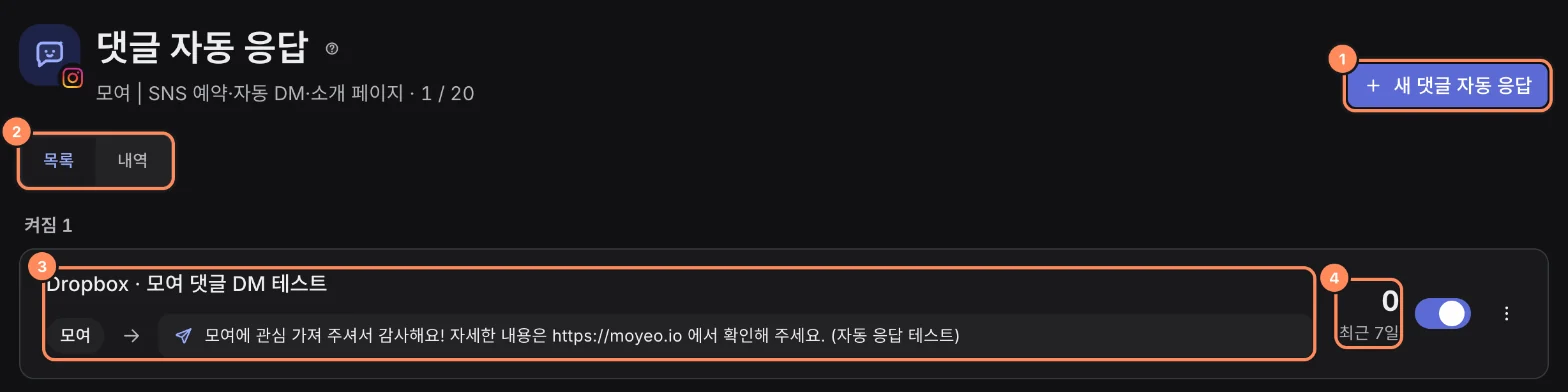
위에 채널 이름과 만든 수·한도가 보여요. 만든 자동 응답은 목록에 카드로 모이고, 카드마다 키워드와 보낼 답, 최근 7일 동안 답한 수, 켜고 끄는 스위치가 있어요.
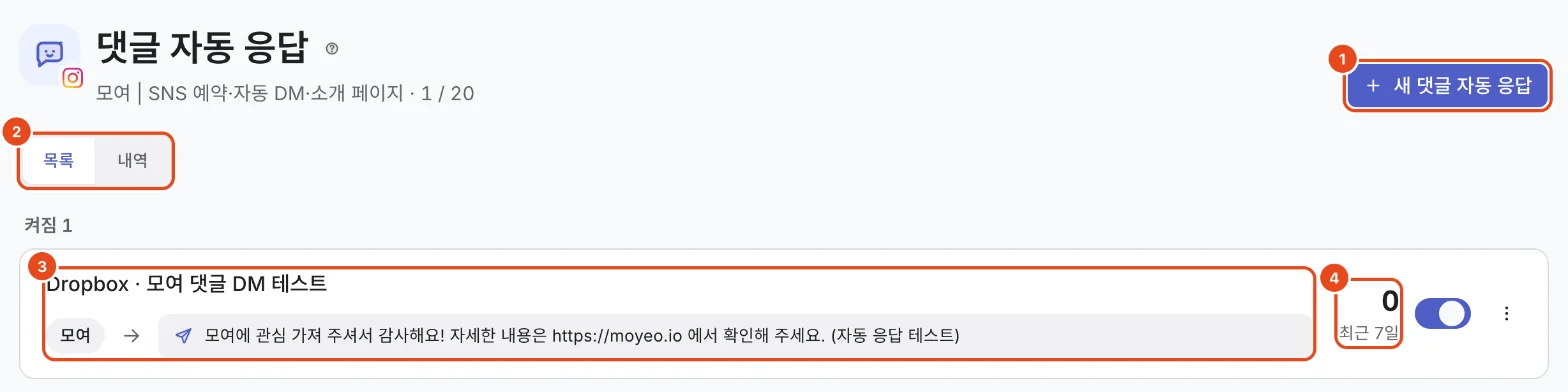
새 댓글 자동 응답을 누르면 만들기 창이 열려요. 왼쪽에서 세 단계를 정하고, 오른쪽 미리보기에서 손님에게 보일 모양을 바로 확인해요. 위의 연필 버튼으로 이름을 바꿀 수 있어요.
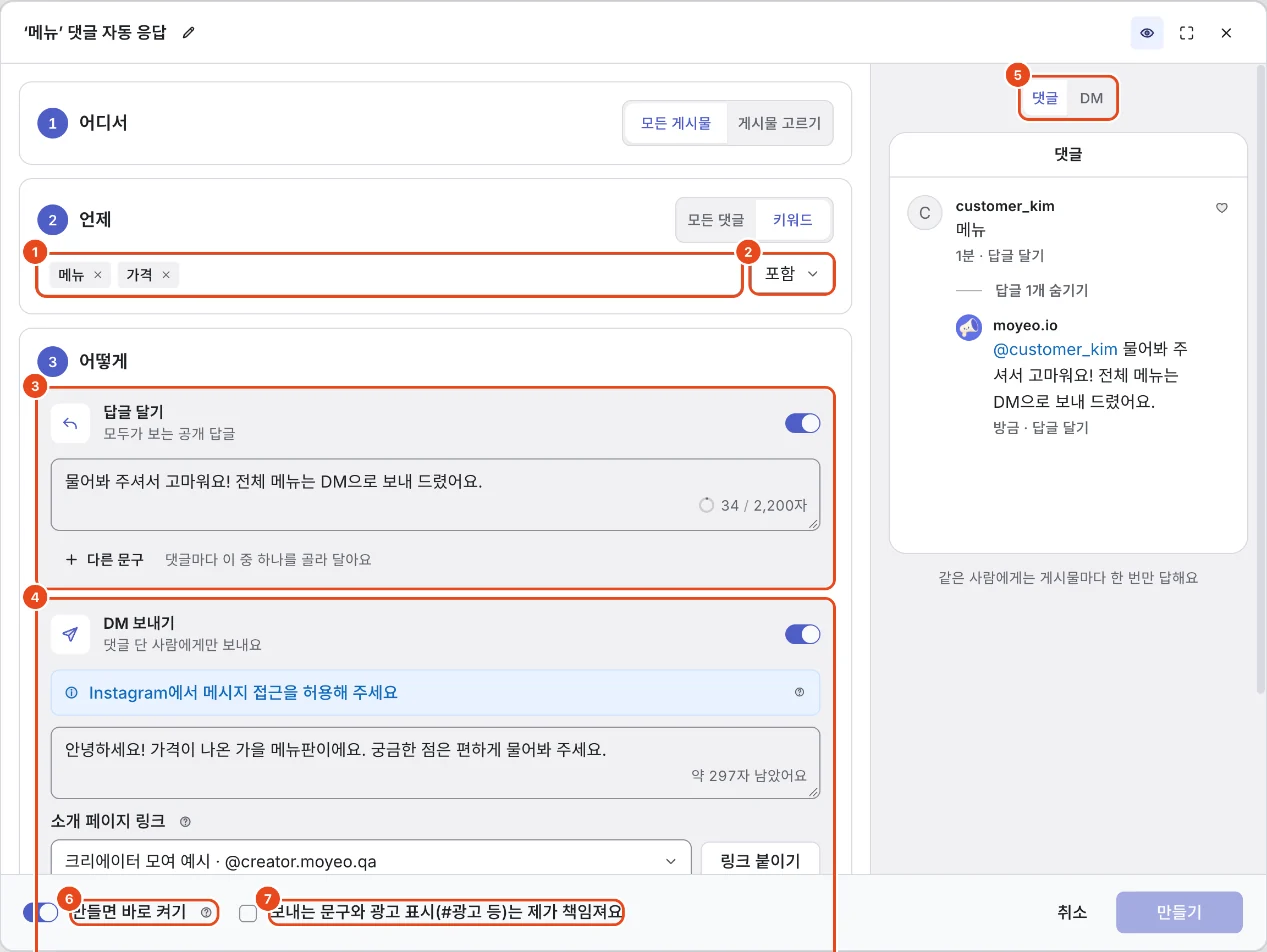
어디서에서 모든 게시물이나 게시물 고르기를 골라요. 게시물은 20개까지 고를 수 있어요.
언제에서 모든 댓글이나 키워드를 골라요. 키워드는 입력하고 Enter를 누르거나 쉼표로 여러 개를 한 번에 넣어요. 오른쪽 일치 방식에서 포함이나 정확히 일치를 골라요.
어떻게에서 답글 달기와 DM 보내기 중 하나 이상을 켜고 보낼 문구를 써요.
아래 보내는 문구와 광고 표시(#광고 등)는 제가 책임져요에 체크하고 만들기를 눌러요. 만들면 바로 켜기가 켜져 있으면 그 뒤에 들어온 댓글부터 답해요.

답글과 DM 함께 보내기
답글 달기는 모두가 보는 공개 답글이에요. 다른 문구로 문구를 5개까지 넣으면 댓글마다 이 중 하나를 골라 달아요.
DM 보내기는 댓글 단 사람에게만 가는 메시지예요. Instagram에서만 쓸 수 있어요.
소개 페이지 링크에서 링크 붙이기를 누르고 보낼 페이지를 고르면 DM 끝에 소개 페이지 주소가 붙어요. 링크를 누른 손님은 소개 페이지 성과에 DM 링크로 들어온 손님으로 남아요.
자동 응답 안내 붙이기를 켜면 DM 끝에 자동 응답으로 보낸 메시지예요.가 붙어요.
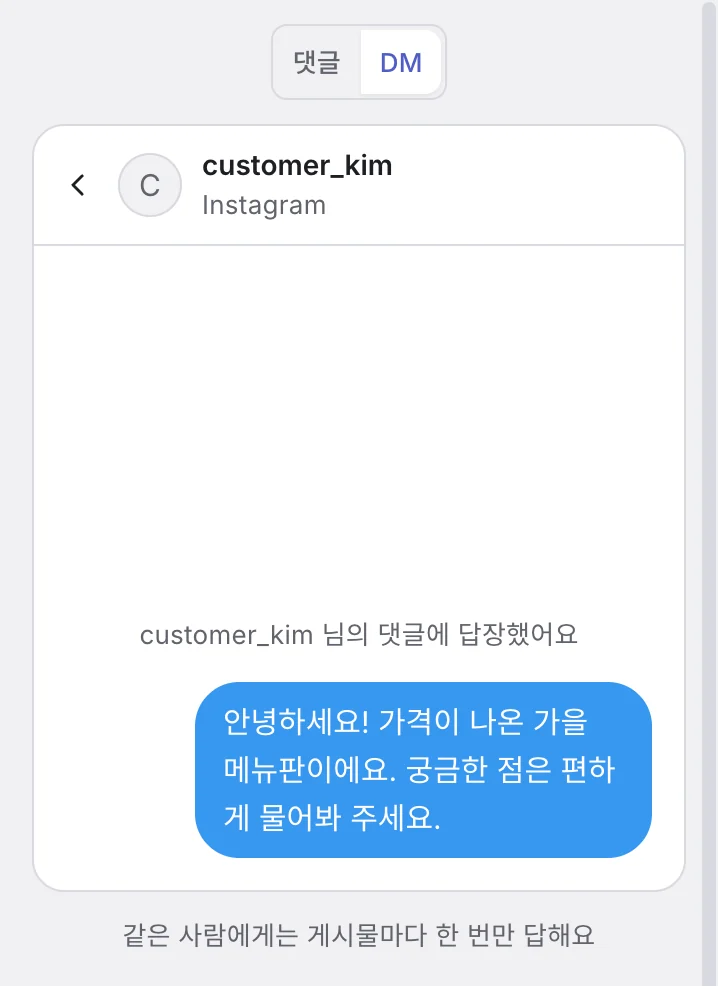
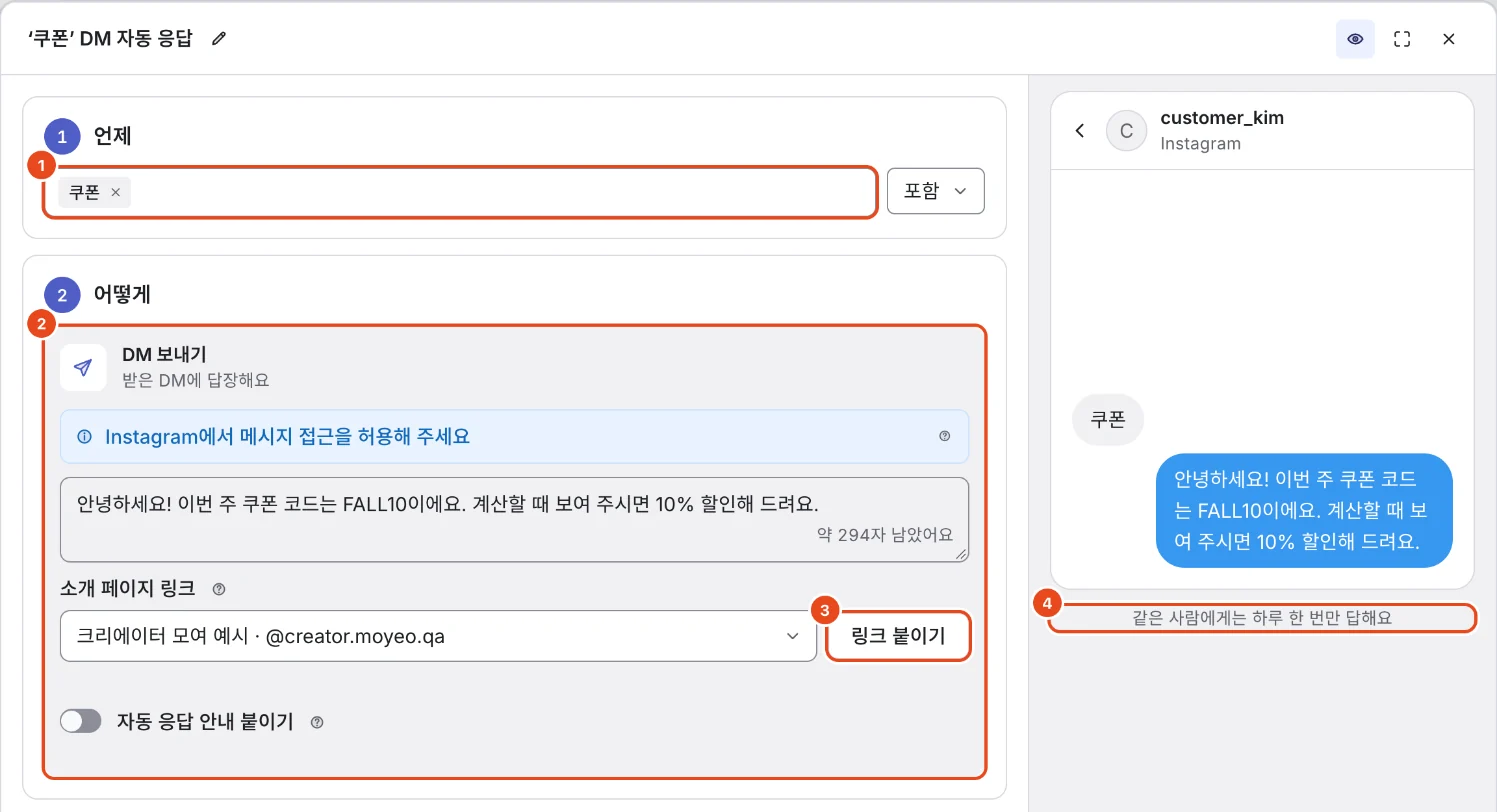
미리보기 위의 DM을 누르면 손님이 받을 DM을 볼 수 있어요.

Instagram 메시지 접근 허용하기
DM 보내기나 DM 자동 응답을 쓰려면 Instagram 앱에서 한 번 켜 두어야 해요. 모여는 이 설정이 켜졌는지 알 수 없어서 창에 Instagram에서 메시지 접근을 허용해 주세요 안내가 계속 보여요.
휴대폰에서 Instagram 앱을 열고 프로필의 메뉴에서 설정으로 가요.
메시지 및 스토리 답장을 누르고 메시지 관리로 들어가요.
연결된 도구에서 메시지 접근 허용을 켜요.
Threads 멘션에도 답하기
Threads 채널에서 만들면 어디서 아래에 답할 글이 보여요.
댓글은 내 글에 달린 댓글이고, 멘션은 다른 사람 글에서 내 계정을 @로 부른 글이에요. 하나 이상 골라요.
채널을 다시 연결하면 멘션에도 답할 수 있어요.가 보이면 Threads 채널을 다시 연결해 멘션 권한을 더해 주세요.
DM 자동 응답 만들기
Instagram 채널을 펼치고 DM 자동 응답을 눌러요.
처음이면 DM 자동 응답을 쓰려면 두 가지를 준비해 주세요가 보여요. 채널을 다시 연결해 DM 권한을 더하고, 위에서 본 대로 Instagram 앱의 메시지 접근 허용을 켜요.
언제에 키워드를 넣고 일치 방식을 골라요. DM 자동 응답은 키워드가 하나 이상 있어야 해요.
어떻게의 DM 보내기에 답장을 쓰고, 필요하면 소개 페이지 링크에서 링크 붙이기를 눌러요. 미리보기에서 손님이 받을 DM을 확인해요.
만들기를 누르면 그 뒤에 받은 DM부터 답해요.

내역 보기
자동 응답 화면 위의 내역을 누르면 날짜별로 어떤 댓글에 무엇을 보냈는지 보여요.
보냄, 실패, 건너뜀으로 걸러 보고, 오른쪽 자동 응답에서 하나만 골라 볼 수도 있어요.
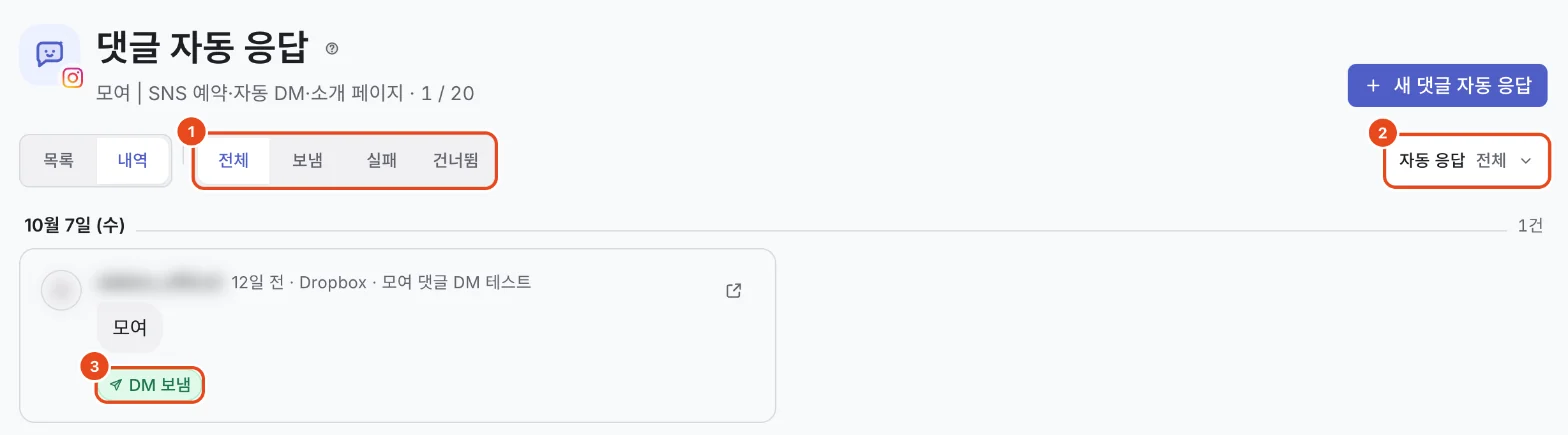
줄의 표시로 결과를 확인해요.

| 표시 | 뜻 |
|---|---|
| 보냄 | 답글이나 DM이 나갔어요. |
| 보내는 중 | 지금 보내고 있어요. |
| 다시 시도 대기 | 잠깐 실패해서 다시 보낼 차례를 기다려요. |
| 실패 | 보내지 못했어요. 줄에 이유가 함께 보여요. |
| 건너뜀 | 같은 사람에게 이미 답했거나 보낼 수 있는 기간이 지나 보내지 않았어요. |
| 결과 확인 필요 | 플랫폼이 결과를 알려 주지 않아 확인이 필요해요. |
옵션 한눈에 보기
| 옵션 | 하는 일 | 알아 둘 점 |
|---|---|---|
| 어디서 | 모든 게시물이나 고른 게시물에 답해요. | 게시물은 20개까지 골라요. |
| 답할 글 | Threads에서 댓글, 멘션 중 무엇에 답할지 골라요. | Threads에서만 보여요. |
| 언제 | 모든 댓글이나 키워드가 든 댓글에 답해요. | 키워드는 20개, 2~30자예요. |
| 일치 방식 | 포함은 키워드가 들어 있으면, 정확히 일치는 댓글 전체가 같을 때 답해요. | 대소문자와 띄어쓰기는 가리지 않아요. |
| 답글 달기 | 댓글 아래 공개 답글을 달아요. | 문구를 5개까지 넣으면 하나씩 골라 달아요. |
| DM 보내기 | 댓글 단 사람에게만 DM을 보내요. | Instagram에서만 써요. |
| 소개 페이지 링크 | DM 끝에 소개 페이지 주소를 붙여요. | 공개한 소개 페이지가 있어야 해요. |
| 만들면 바로 켜기 | 만들자마자 자동 응답을 켜요. | 켠 뒤에 들어온 댓글에만 답해요. |
채널마다 댓글 자동 응답은 20개, DM 자동 응답은 20개까지 만들 수 있어요.
무료와 유료 요금제
| 항목 | Free | Pro | Team |
|---|---|---|---|
| 댓글·DM 자동 응답(답글·문구) | 못 써요 | 써요 | 써요 |
| 월 링크 DM | 50 | 제한 없음 | 제한 없음 |
링크 DM은 댓글 자동 응답과 DM 자동 응답이 같은 한도를 함께 써요. 다 쓰면 다음 달 1일부터 다시 보내고, 그 사이 들어온 댓글은 내역에 건너뜀으로 남아요.
알아 두면 좋아요
- 카드의 스위치로 자동 응답을 잠시 끌 수 있어요. 끈 동안 들어온 댓글에는 다시 켜도 답하지 않아요.
- 문구는 손님에게 그대로 나가요. 할인·광고 내용이면 #광고 같은 표시를 직접 넣어 주세요.
- 자동 응답이 단 답글은 댓글 화면에서 자동 응답 배지로 구분돼요.
- 한 채널은 한 워크스페이스에서만 댓글 자동 응답을 쓸 수 있어요.
자주 묻는 질문
예전에 달린 댓글에도 답하나요?
아니요. 자동 응답을 켠 뒤에 들어온 댓글에만 답해요.
같은 사람이 댓글을 여러 번 달면 매번 답하나요?
아니요. 같은 사람에게는 게시물마다 한 번만 답해요. DM 자동 응답은 같은 사람에게 하루 한 번만 답해요.
DM이 가지 않아요.
먼저 Instagram 앱에서 메시지 접근 허용이 켜져 있는지 확인해 주세요. 연령 제한을 건 게시물이거나, 댓글이 달린 지 7일이 지났으면 보내지 않아요. 이유는 내역의 줄마다 보여요.
YouTube 댓글에도 쓸 수 있나요?
아니요. 댓글 자동 응답은 Instagram과 Threads, DM 자동 응답은 Instagram에서만 돼요.
요금제를 내리면 만든 자동 응답은 어떻게 되나요?
새 응답은 나가지 않지만 지난 내역은 그대로 볼 수 있어요. 남은 자동 응답은 끄거나 삭제할 수 있어요.