
이럴 때 써요
- 자주 쓰는 사진과 영상을 미리 올려 두고 싶을 때
- 예전에 올린 사진을 새 게시물에 다시 쓰고 싶을 때
- 저장 공간이 얼마나 남았는지 보고 쓰지 않는 파일을 정리하고 싶을 때
이렇게 써요
파일 올리고 둘러보기
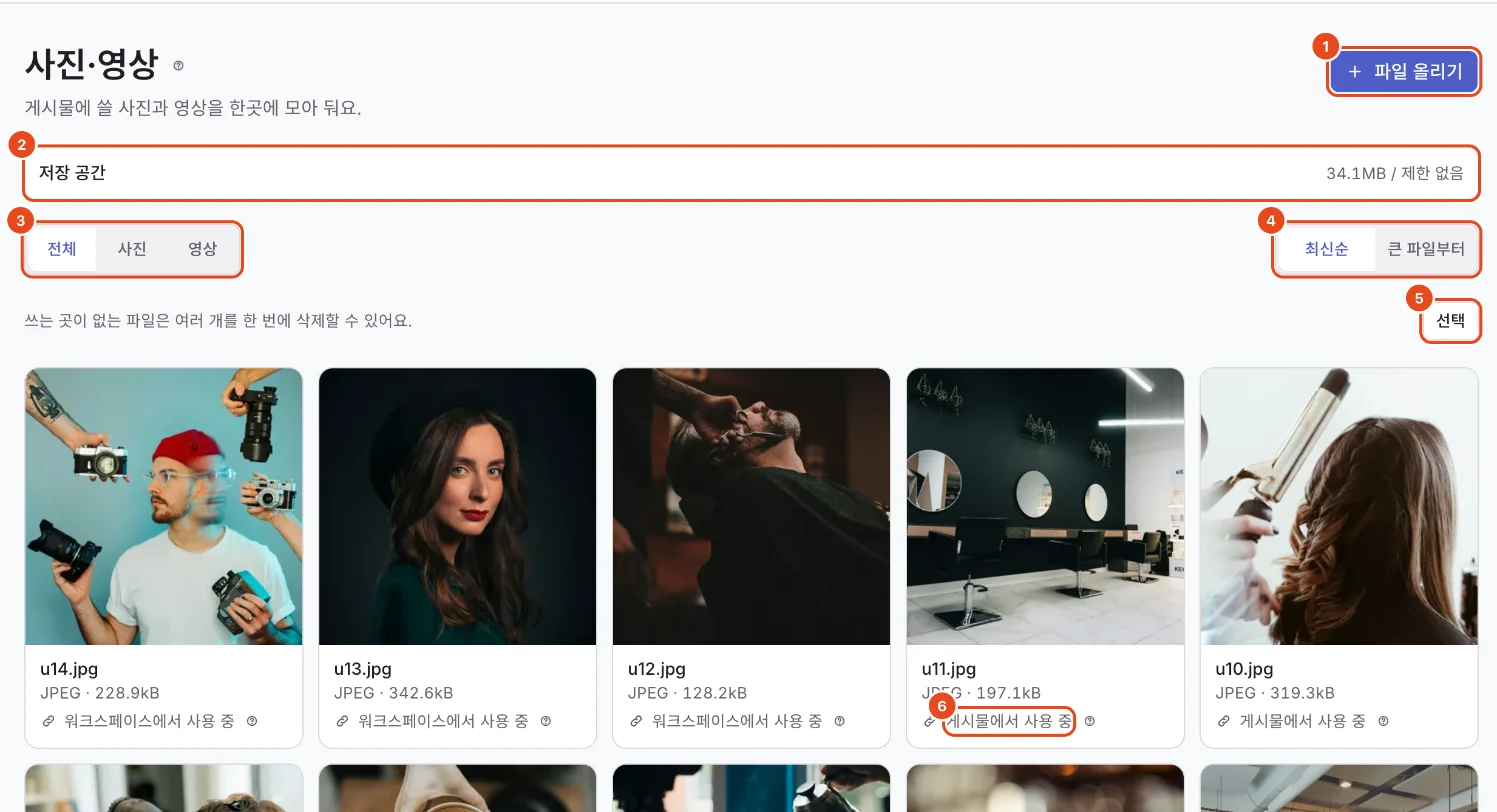
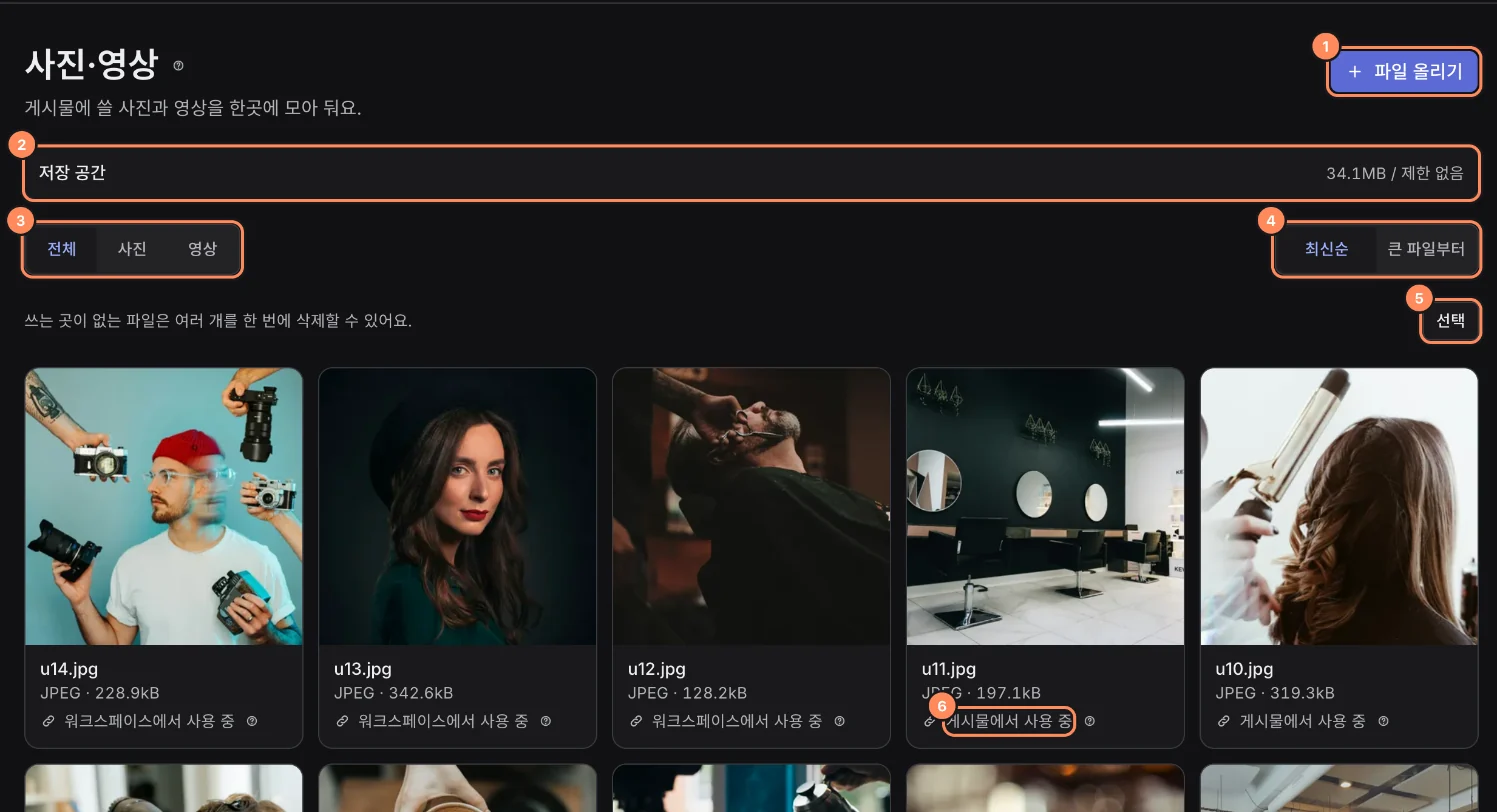
사이드바의 사진·영상을 열어요.
파일 올리기를 눌러 사진이나 영상을 골라요. 새 게시물 창에서 올린 파일도 여기에 함께 모여요.
위쪽 막대에서 쓴 저장 공간과 한도를 봐요. 저장 공간 기준 보기를 누르면 무엇이 저장 공간에 들어가는지 알려 줘요.
전체·사진·영상으로 종류를 거르고, 최신순이나 큰 파일부터로 정렬해요.
파일마다 게시물에서 사용 중, 워크스페이스에서 사용 중처럼 어디에 쓰였는지와 언제까지 보관하는지가 보여요.
새 게시물에 올린 파일 붙이기
새 게시물 창의 사진·영상에서 올린 파일을 눌러요.
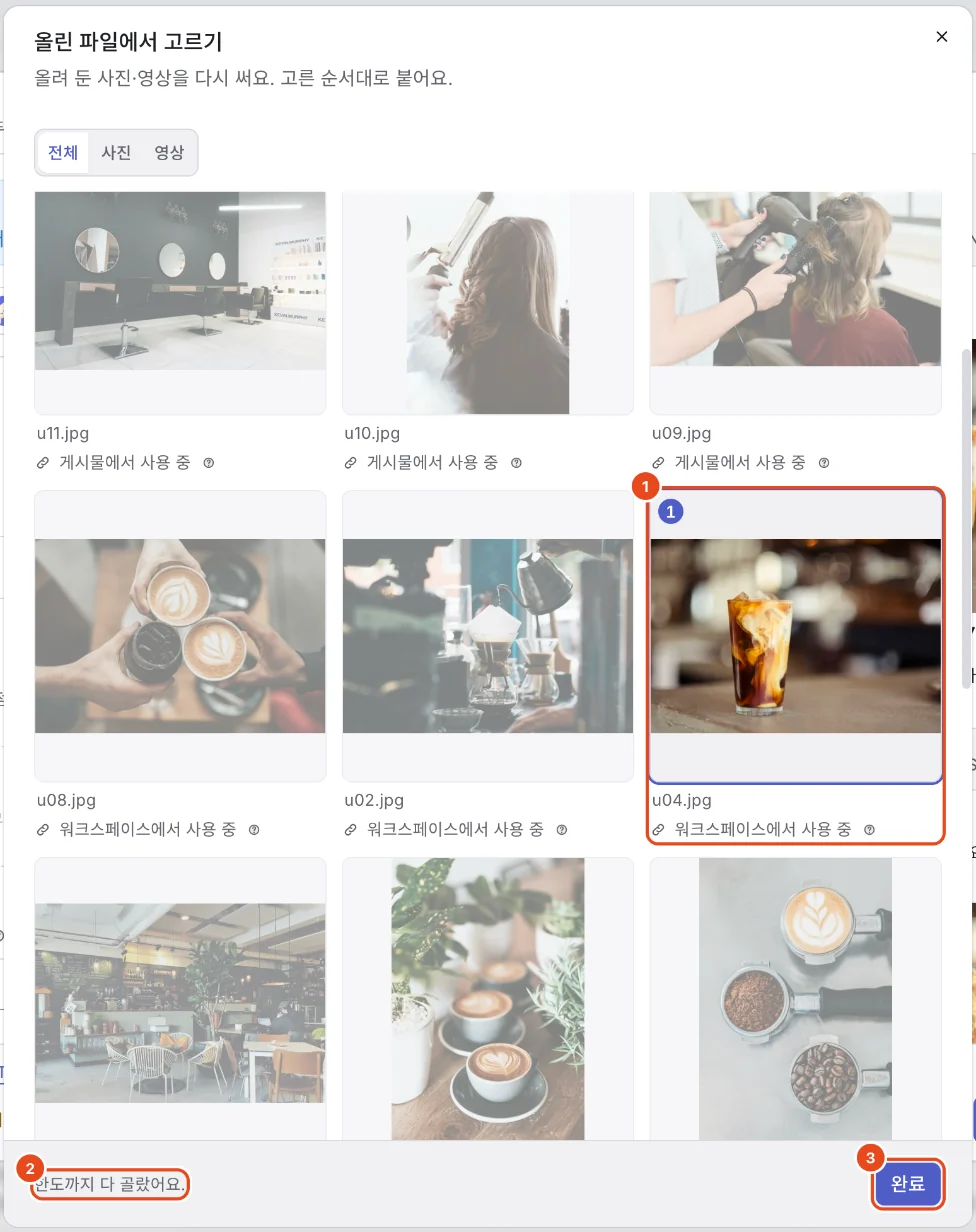
올린 파일에서 고르기가 열리면 붙일 파일을 차례로 눌러요. 고른 순서대로 번호가 붙고, 그 순서로 게시물에 들어가요.
고른 채널에 붙일 수 있는 개수까지 고르면 한도까지 다 골랐어요가 보여요. 완료를 누르면 붙어요.

쓰지 않는 파일 정리하기
큰 파일부터로 정렬하면 저장 공간을 많이 차지하는 파일이 먼저 보여요.
선택을 누르고 지울 파일을 골라 한 번에 삭제해요. 쓰는 곳이 없는 파일만 여러 개를 한 번에 지울 수 있어요.
파일을 눌러 크게 본 뒤 삭제로 하나씩 지울 수도 있어요.
옵션 한눈에 보기
| 표시 | 뜻 |
|---|---|
| 게시물에서 사용 중 | 게시물에 붙어 있어요. 예약·임시 저장 게시물에 붙은 파일은 계속 보관해요. |
| 워크스페이스에서 사용 중 | 워크스페이스 이미지로 쓰고 있어요. |
| 계속 보관 | 지우지 않고 계속 보관해요. |
| ○월 ○일까지 원본 보관 | 게시가 끝난 원본을 이날까지 보관하고, 그 뒤엔 미리보기만 남겨요. |
| ○월 ○일 삭제 예정 | 어디에도 쓰이지 않아 이날 삭제돼요. 그 전에 쓰면 계속 보관해요. |
| 원본 삭제됨 | 미리보기는 볼 수 있지만 게시물에 붙이려면 다시 올려야 해요. |
무료와 유료 요금제
| 항목 | Free | Pro | Team |
|---|---|---|---|
| 저장 공간 | 2GB | 10GB | 20GB |
| 게시 후 원본 보관 기간(일) | 30 | 90 | 180 |
알아 두면 좋아요
- 저장 공간에는 올려 둔 사진·영상·PDF 원본이 들어가요.
- 저장 공간이 가득 차도 예약해 둔 게시물은 그대로 게시돼요. 새 파일만 올릴 수 없어요.
- 게시가 끝난 원본은 보관 기간 뒤 삭제하고 미리보기만 남겨요. 다시 쓰려면 파일을 새로 올려 주세요.
- 요금제에 따라 올릴 수 있는 영상 크기가 달라요. 너무 크면 올릴 때 알려 줘요.
자주 묻는 질문
파일을 지우면 채널에 올라간 게시물도 사라지나요?
아니요. 채널에 이미 올라간 게시물은 그대로예요. 모여 보관함에서만 사라져요.
저장 공간이 가득 차면 예약한 게시물은 어떻게 되나요?
예약한 게시물은 그대로 나가요. 새 파일을 올리려면 쓰지 않는 파일을 지우거나 요금제를 바꿔 주세요.
파일을 지울 수 없다고 나와요.
예약·임시 저장 게시물이나 소개 페이지, 워크스페이스 이미지에 쓰고 있는 파일은 지울 수 없어요. 쓰는 곳에서 먼저 빼 주세요.