
이럴 때 써요
- Instagram에 피드 대신 릴스나 스토리로 올리고 싶을 때
- Threads 글에 주제를 달거나 답글을 달 수 있는 사람을 정하고 싶을 때
- 긴 이야기를 Threads 이어지는 게시물로 나눠 올리고 싶을 때
- YouTube 쇼츠의 제목·공개 범위·태그를 정하고 싶을 때
이렇게 써요
채널별 설정 열기
새 게시물 창 아래 채널별 설정을 누르면 고른 채널마다 카드가 열려요.
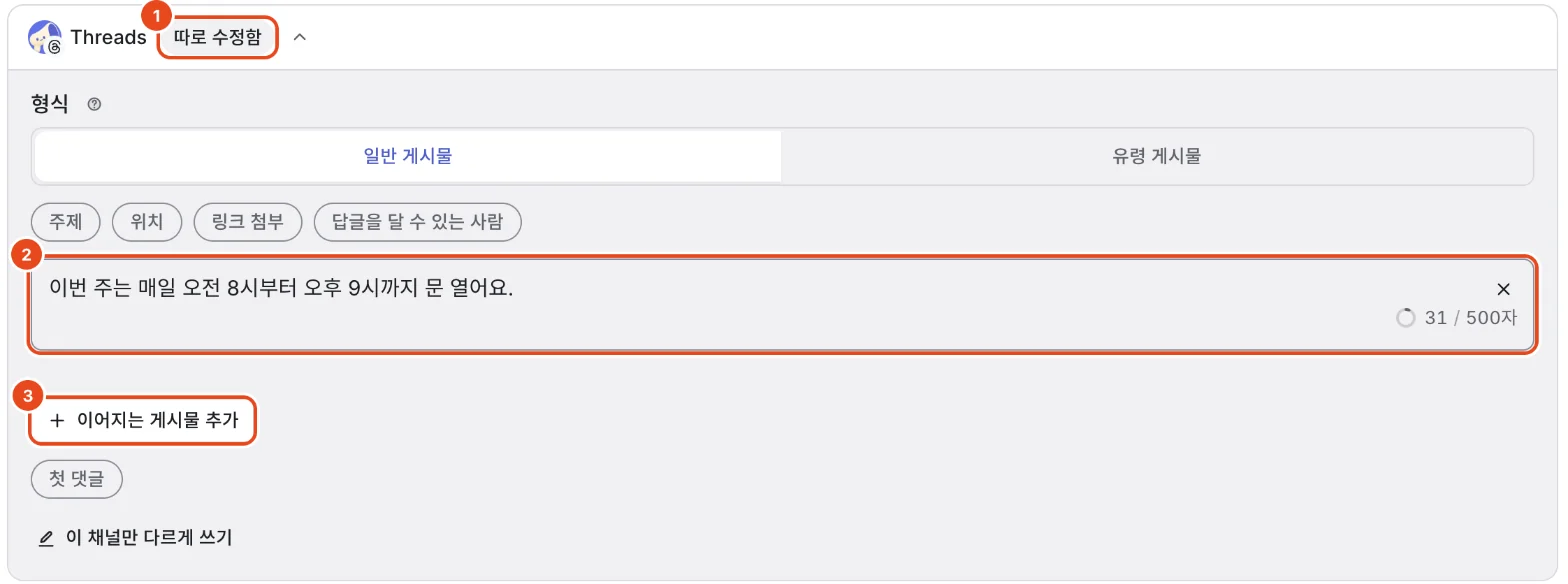
카드 이름 옆 배지로 상태를 알 수 있어요. 공통 내용은 공용 본문과 사진이 그대로 나가고, 따로 수정함은 이 채널만 바꾼 값이 있다는 뜻이에요.
추가 설정의 칩을 누르면 그 옵션이 펼쳐져요. 다시 누르면 접혀요.
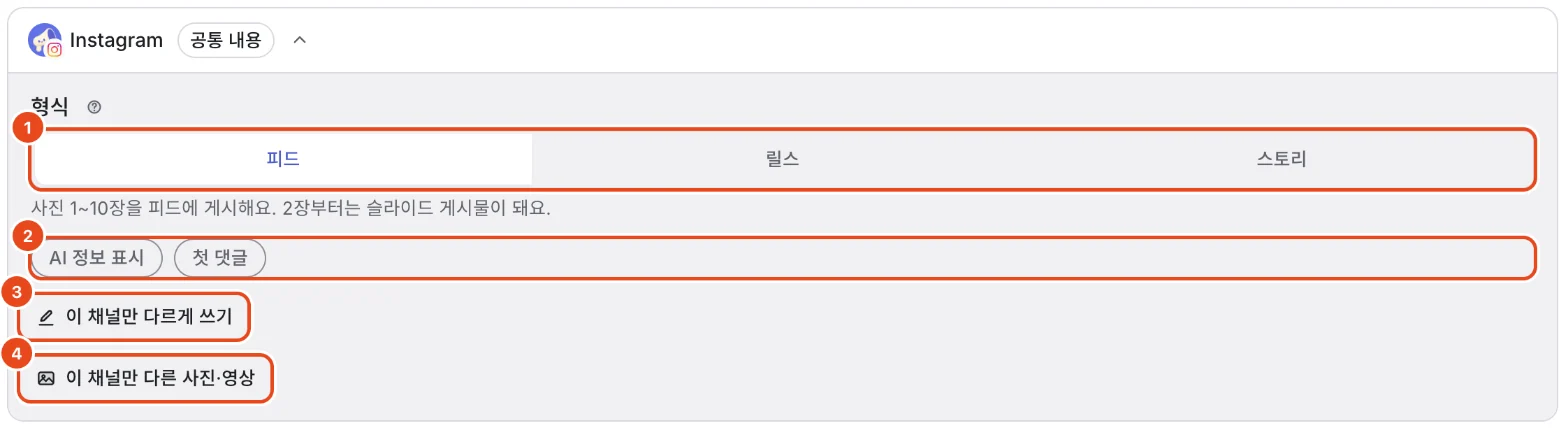
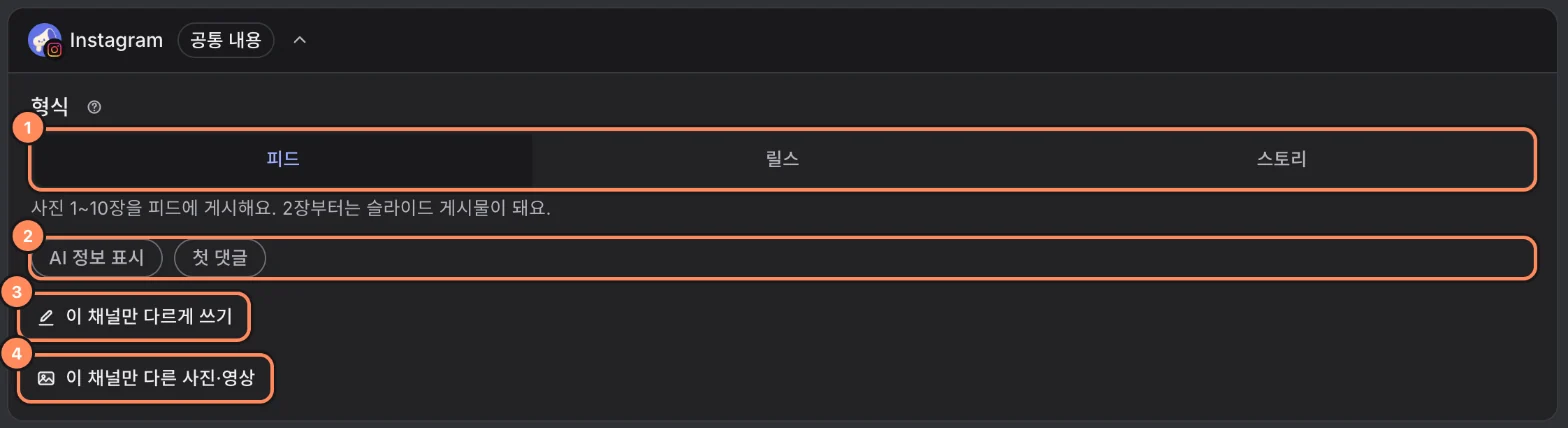
형식에서 피드·릴스·스토리 중 하나를 골라요. 피드는 사진 1~10장이고, 2장부터 슬라이드 게시물이 돼요.
릴스를 고르면 피드에도 표시가 생겨요. 켜 두면 피드에도 함께 보이고, 끄면 릴스 탭에만 보여요.
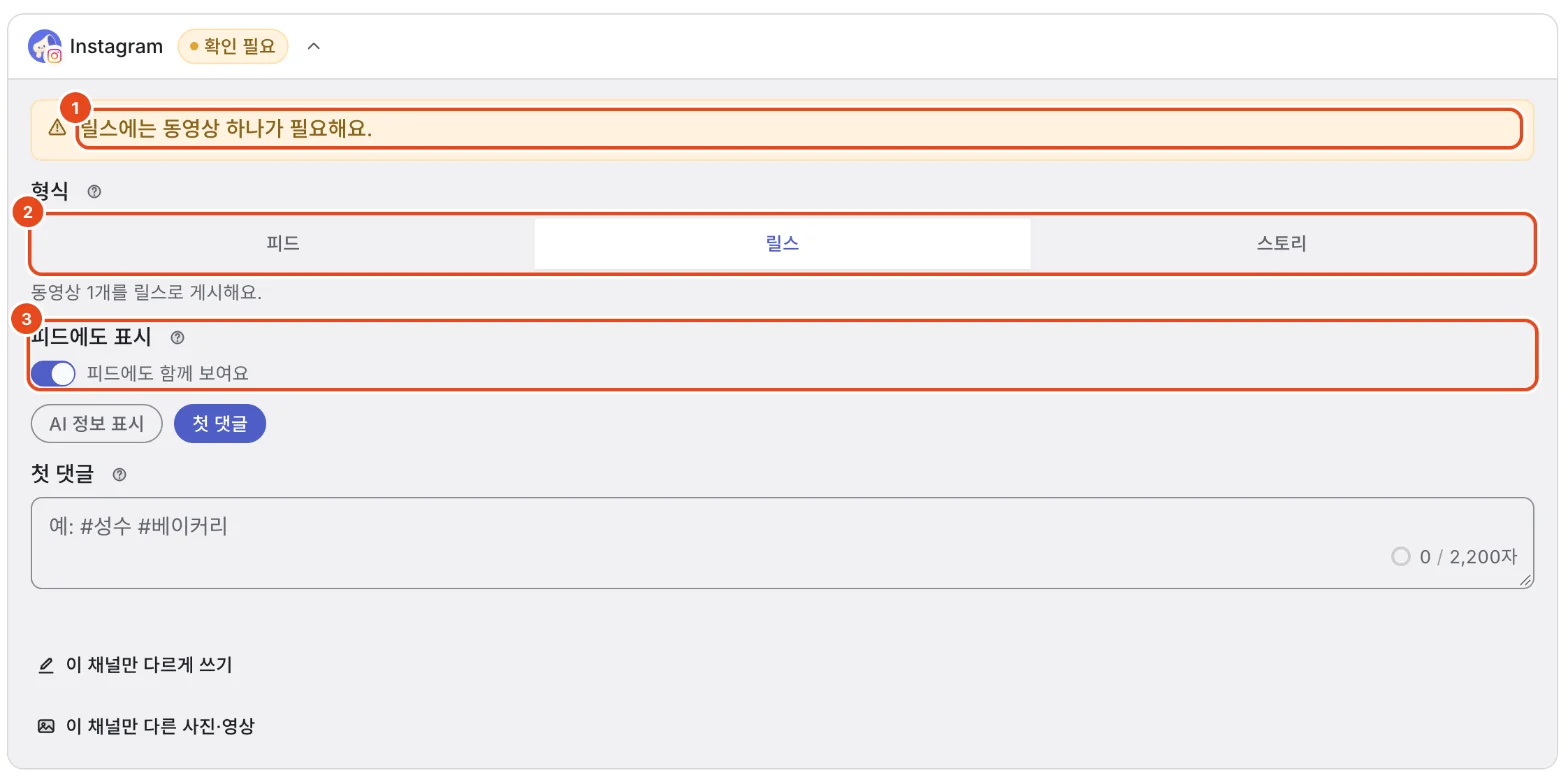
첫 댓글에 쓴 글은 게시 직후 내 계정이 댓글로 달아요. 해시태그를 옮겨 두기 좋아요.
AI 정보 표시는 AI로 만들거나 크게 바꾼 사진·영상이 있을 때 켜요. 글만 AI로 고쳤다면 켜지 않아도 돼요.
이 채널만 다르게 쓰기에 쓴 캡션은 Instagram에만 나가요.

Threads
형식은 일반 게시물과 유령 게시물 중에서 골라요. 유령 게시물은 24시간 뒤 사라지고 본문만 실려요.
주제를 누르고 주제 태그를 적어요. Threads 게시물 오른쪽 위에 보이고, 50자까지 쓸 수 있어요.
답글을 달 수 있는 사람에서 답글 허용 범위를 골라요.
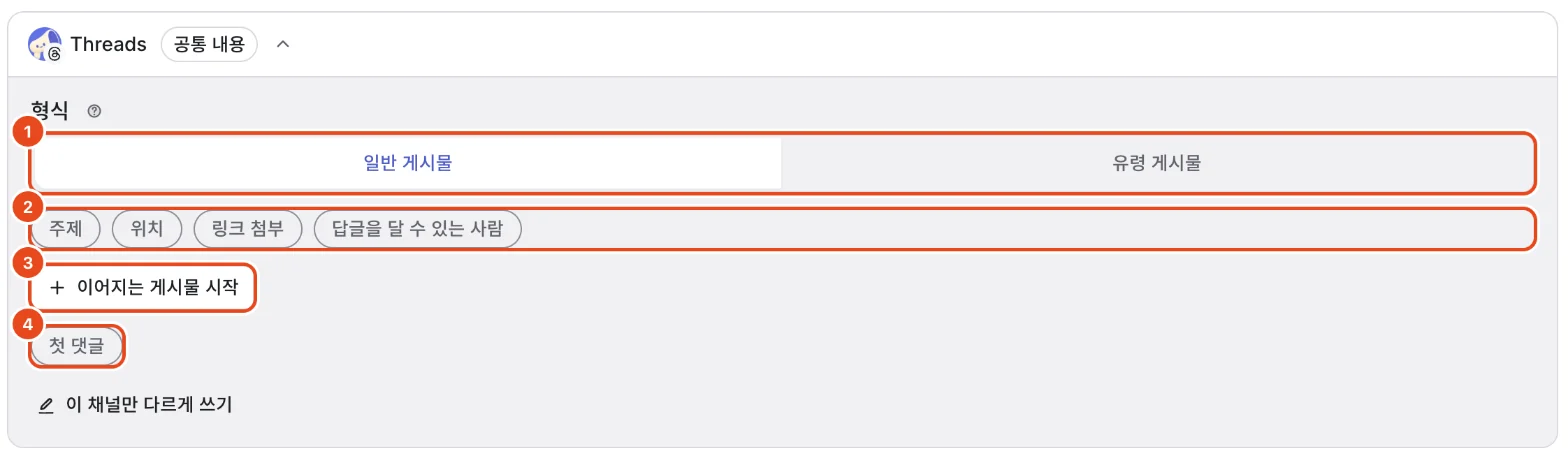
위치는 장소를 검색해 붙이고, 링크 첨부는 사진·영상이 없을 때 링크 카드 하나를 붙여요.
이야기가 길면 이어지는 게시물 시작을 눌러 다음 편을 써요. 이어지는 게시물 추가로 최대 24개까지 더 붙일 수 있어요.


YouTube
쇼츠 제목은 꼭 적어야 해요. 100자까지 쓸 수 있어요.
공개 상태를 공개·일부 공개·비공개 중에서 골라요. 일부 공개는 링크가 있는 사람이, 비공개는 나와 내가 초대한 사람이 볼 수 있어요.
아동용은 YouTube 정책상 꼭 답해야 해요. 구독자 알림을 켜면 구독자에게 새 영상 알림을 보내 달라고 요청해요.
아래 칩에서 태그·카테고리·라이선스·퍼가기 허용 같은 옵션을 열어요. 태그는 쉼표로 구분해요.
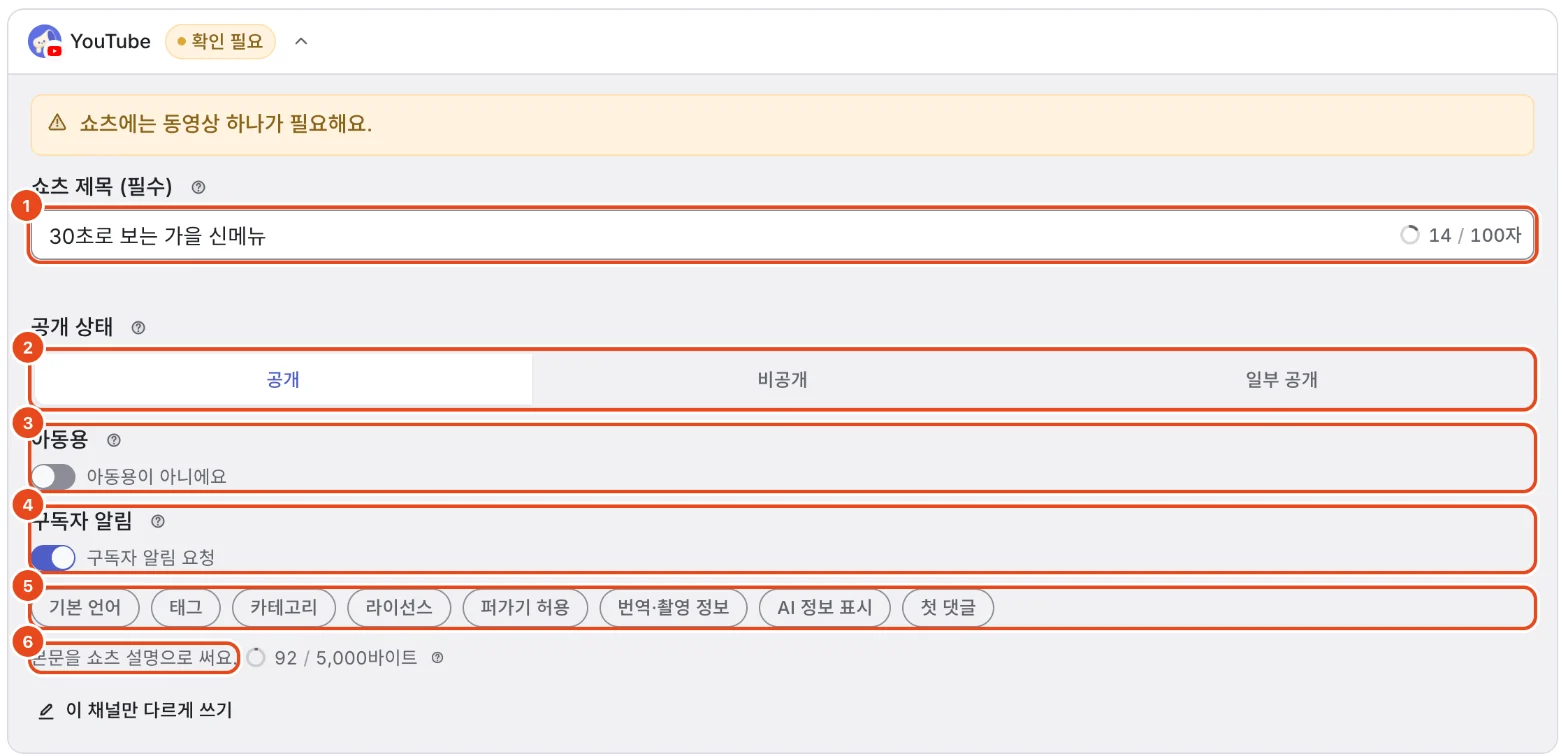
공용 본문은 쇼츠 설명으로 나가요. 설명만 바꾸려면 이 채널만 다르게 쓰기를 눌러요.

게시 전에 고칠 곳 확인하기
채널 옵션이 맞지 않으면 창 아래에 고칠 곳을 한 줄로 알려 줘요. 채널별 설정 버튼에도 점이 붙어요.
게시 버튼을 누르면 고칠 채널 카드가 확인 필요 배지와 함께 열려요. 안내대로 고치면 바로 게시할 수 있어요.
옵션 한눈에 보기
| 채널 | 옵션 | 알아 둘 점 |
|---|---|---|
| 형식 | 피드는 사진 1~10장, 릴스는 3~900초 동영상 1개예요. | |
| 스토리 | 파일 1개가 24시간 보여요. 영상은 3~60초예요. | |
| 캡션 | 2,200자까지예요. | |
| 피드에도 표시 | 릴스에서만 보여요. | |
| Threads | 본문 | 한 편에 500자까지예요. |
| Threads | 사진·영상 | 첫 편에만 20개까지 붙여요. |
| Threads | 주제 | 50자까지, 마침표(.)와 &는 쓸 수 없어요. |
| Threads | 답글을 달 수 있는 사람 | 모든 사람, 내가 팔로우하는 프로필, 내 팔로워, 내가 언급한 프로필, 원래 게시물을 쓴 프로필 중에서 골라요. |
| Threads | 위치 | 채널을 연결할 때 위치 권한을 준 경우에만 써요. |
| Threads | 유령 게시물 | 사진·링크·주제·위치·첫 댓글·이어지는 게시물 없이 본문만 실려요. |
| YouTube | 영상 | 정사각형이나 세로 영상 1개, 180초까지예요. |
| YouTube | 쇼츠 설명 | 5,000바이트까지예요. 한글은 한 글자에 3바이트로 세요. |
| YouTube | 태그 | 쉼표로 구분하고 모두 합쳐 500자까지예요. |
| YouTube | 카테고리 | 채널이 카테고리 선택을 허용할 때만 골라요. |
| YouTube | 라이선스 | 크리에이티브 커먼즈를 고르면 다른 사람이 영상을 다시 쓸 수 있어요. |
| YouTube | 퍼가기 허용 | 끄면 YouTube 안에서만 볼 수 있어요. |
| 모든 채널 | 이 채널만 다르게 쓰기 | 비워 두면 공용 본문이 나가요. |
무료와 유료 요금제
| 항목 | Free | Pro | Team |
|---|---|---|---|
| 연결 채널 | 3 | 10 | 100 |
| 예약 첫 댓글 | 써요 | 써요 | 써요 |
알아 두면 좋아요
- 채널별 설정은 게시물마다 따로예요. 다음 게시물에는 다시 공통 내용으로 시작해요.
- 이 채널만 다르게 쓰기를 비우면 공용 본문이 그대로 나가요. 카드 배지가 공통 내용인지 따로 수정함인지로 확인해요.
- YouTube 쇼츠 설명은 바이트로 세요. 한글은 한 글자에 3바이트라 영어보다 빨리 한도에 닿아요.
- 채널 옵션 중 일부는 채널을 연결할 때 준 권한이 있어야 써요. 회색으로 막혀 있으면 채널을 다시 연결해 권한을 더해 주세요.
자주 묻는 질문
스토리에 글을 넣을 수 있나요?
아니요. Instagram이 스토리 게시에 글을 받지 않아서 본문 없이 올라가요.
이어지는 게시물에 사진을 붙일 수 없나요?
네. 사진·영상은 첫 편에만 붙일 수 있어요. 둘째 편부터는 글만 써요.
첫 댓글을 쓸 수 없게 꺼져 있어요.
Instagram 스토리, Threads 유령 게시물, 비공개·아동용 YouTube 영상에는 첫 댓글을 달 수 없어요. 채널 권한이 모자라면 채널을 다시 연결해 주세요.
위치나 카테고리를 고를 수 없어요.
Threads 위치는 채널을 연결할 때 위치 권한을 줘야 써요. 채널을 다시 연결해 권한을 더해 주세요. YouTube 카테고리는 채널 설정에 따라 고를 수 없을 때도 있어요.
Instagram 위치 태그나 사람 태그도 되나요?
아직 안 돼요. 위치 태그, 사람 태그, 공동 작업자, 커버 선택, YouTube 썸네일과 재생목록은 모여에서 정할 수 없어요.