
이럴 때 써요
- 게시 실패나 새 댓글 알림을 휴대폰이나 메일로 받고 싶을 때
- 밤에는 알림을 받고 싶지 않을 때
- 비밀번호를 만들거나 Google·카카오 로그인을 더하고 싶을 때
- 다른 기기에 로그인된 채로 두고 왔을 때
- 모여에 문의하거나 계정을 지우고 싶을 때
이렇게 써요
알림 받는 방법 정하기
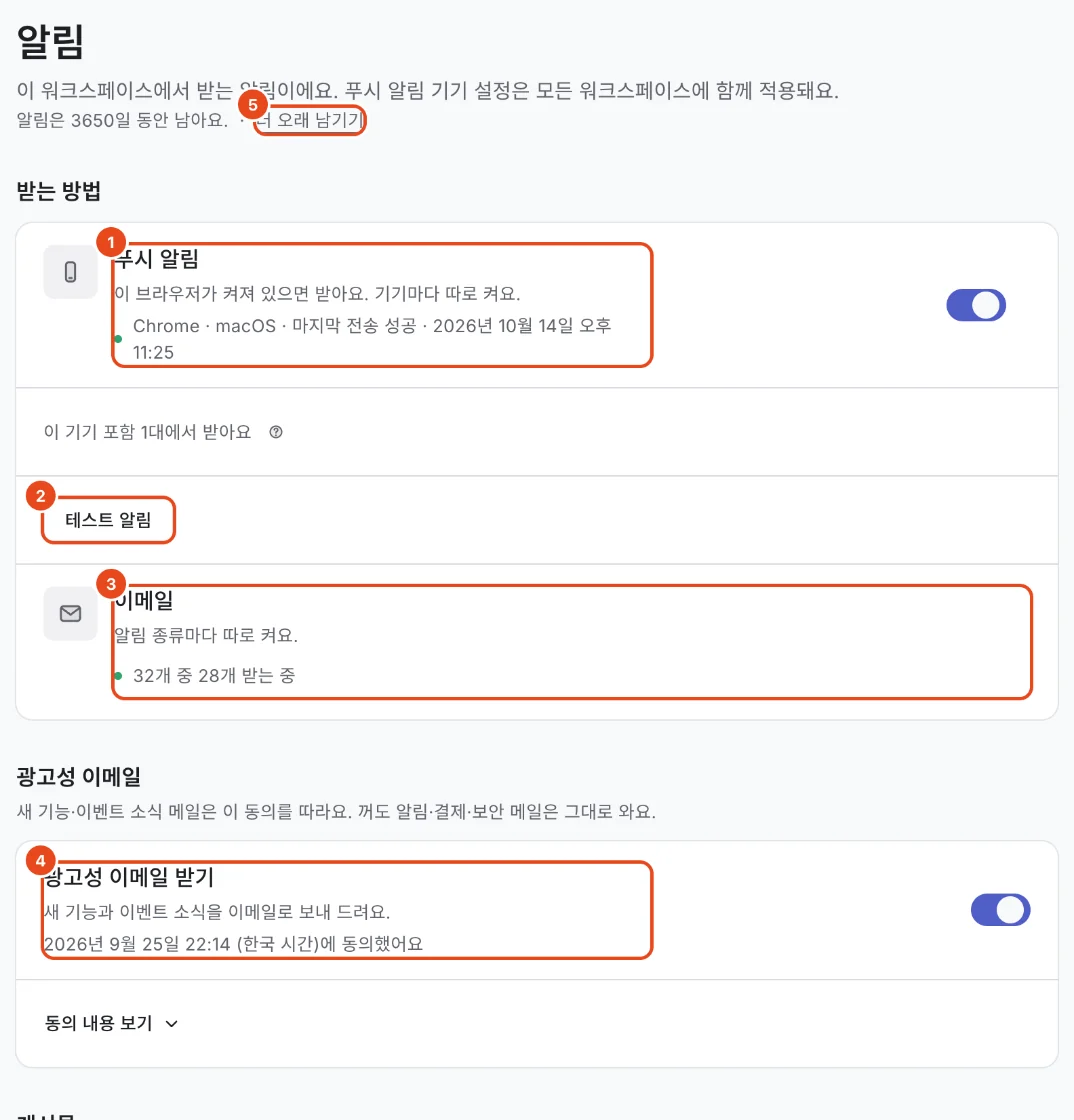
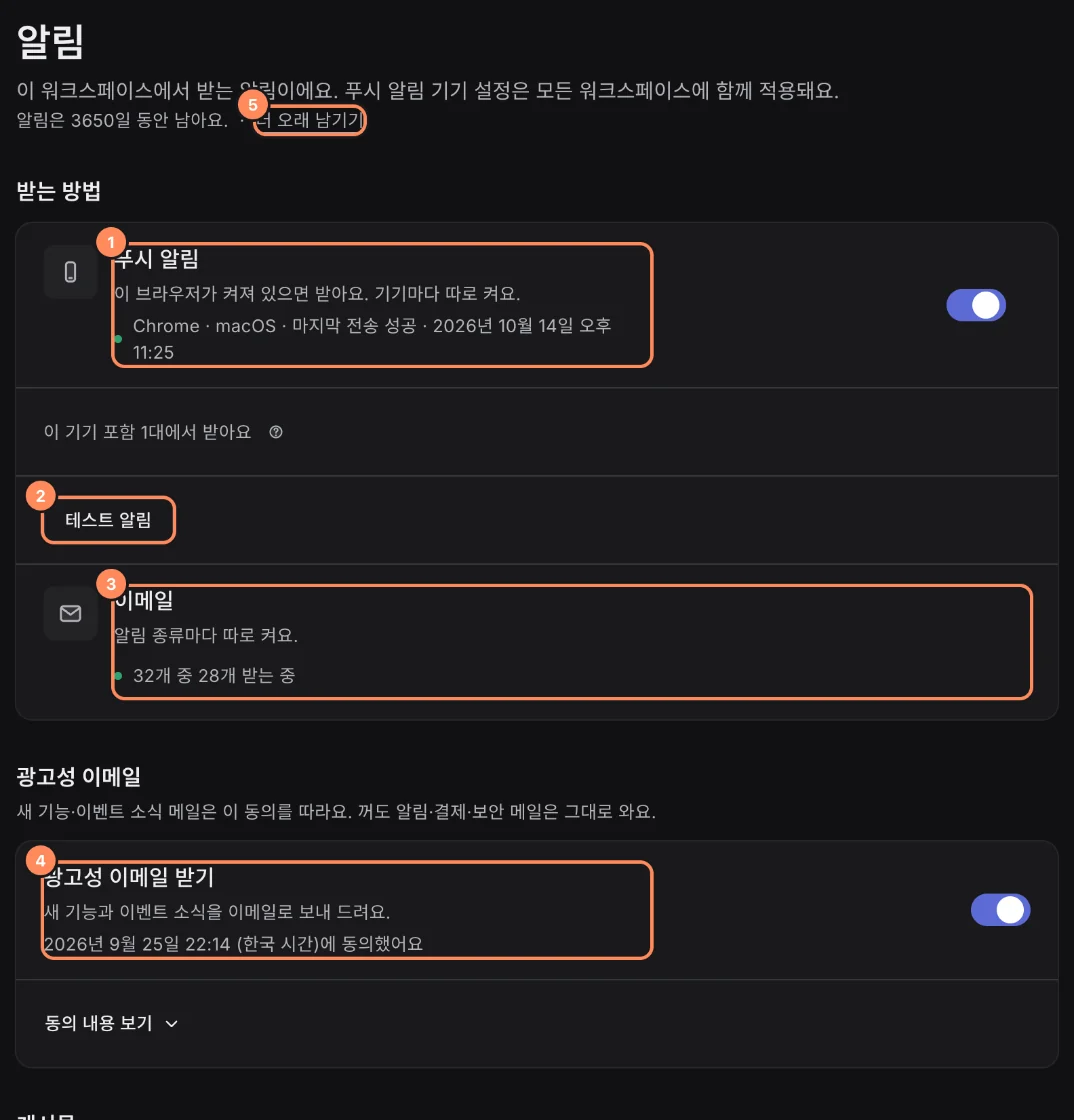
프로필 메뉴의 설정에서 알림을 열어요. 이 워크스페이스에서 받는 알림이에요.
푸시 알림을 켜면 이 브라우저가 켜져 있을 때 알림을 받아요. 기기마다 따로 켜고, 테스트 알림으로 잘 오는지 확인해요.
이메일은 알림 종류마다 따로 켜요. 몇 가지를 메일로 받고 있는지 함께 보여요.
광고성 이메일은 새 기능·이벤트 소식 메일이에요. 꺼도 알림·결제·보안 메일은 그대로 와요.
알림 종류 고르기
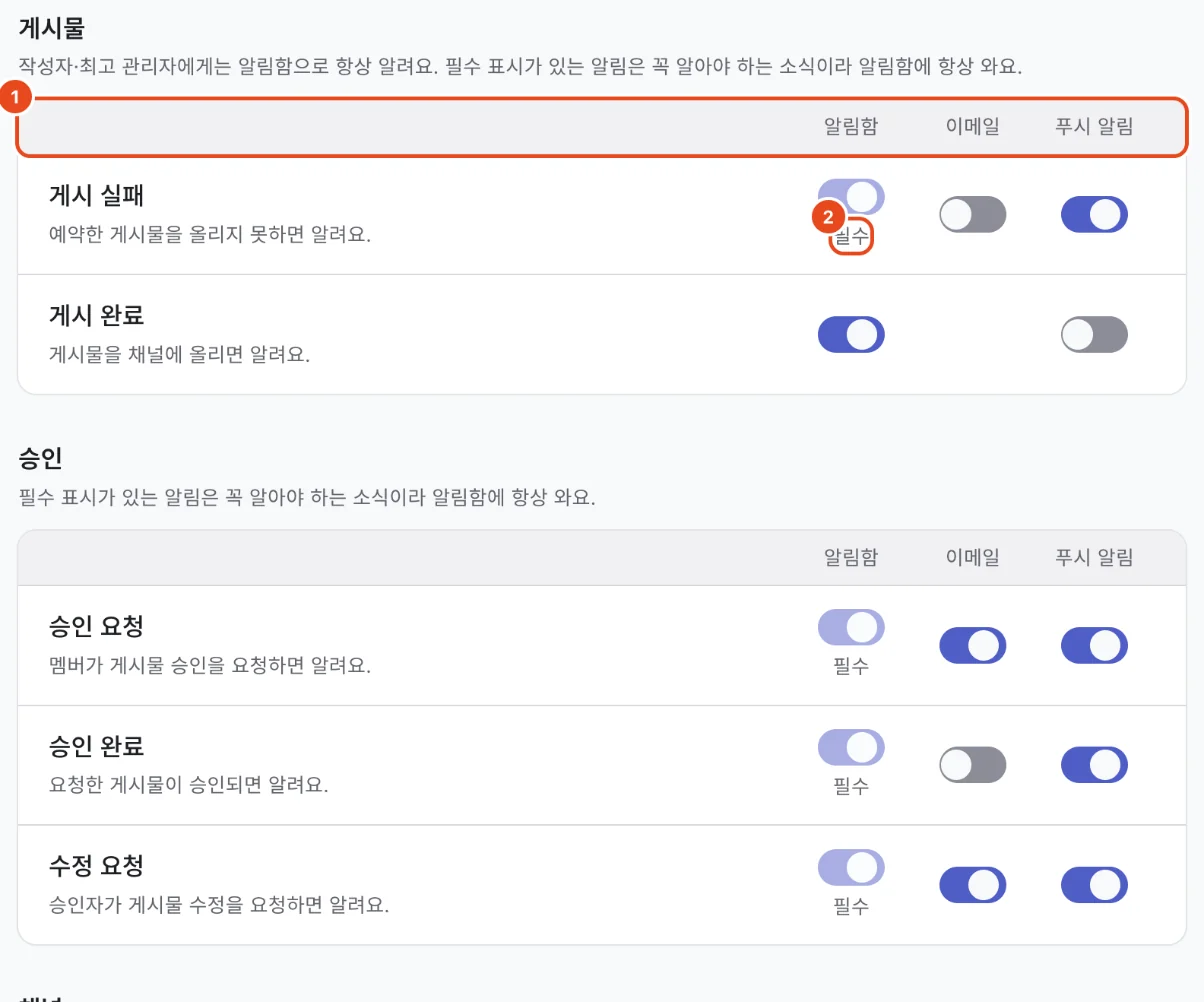
아래 게시물, 승인, 채널, 댓글, 멤버, 결제, 소개 페이지 묶음마다 알림이 있어요.
알림마다 알림함·이메일·푸시 알림 열의 스위치로 받을 곳을 골라요.
필수 표시가 있는 알림은 꼭 알아야 하는 소식이라 알림함에는 늘 와요. 메일과 푸시만 끌 수 있어요.

방해 금지 시간 정하기
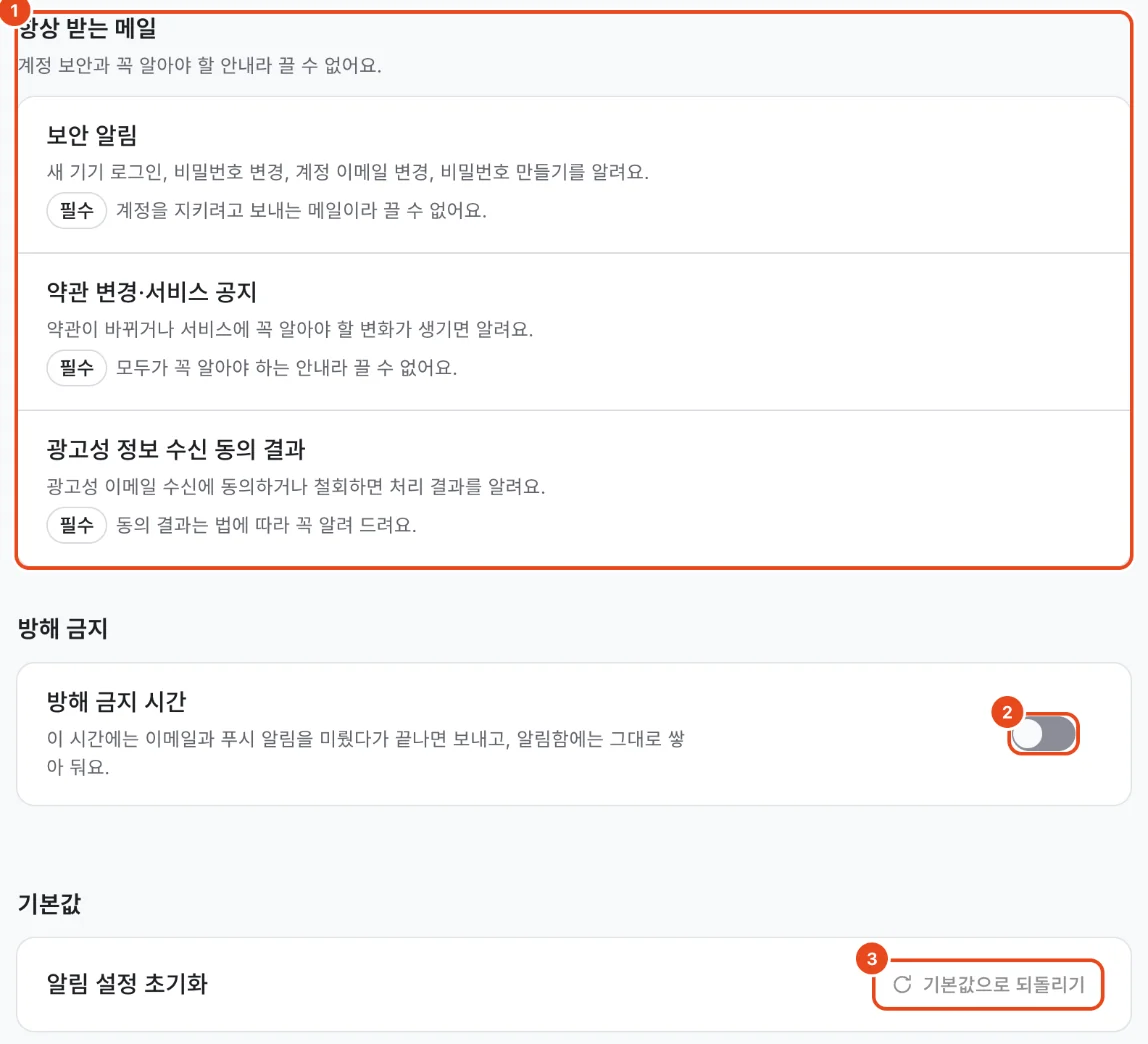
아래 방해 금지에서 방해 금지 시간을 켜고 시작과 끝 시각을 정해요.
그 시간에는 이메일과 푸시 알림을 미뤘다가 끝나면 보내요. 알림함에는 그대로 쌓여요.
항상 받는 메일은 보안 알림, 약관 변경·서비스 공지, 광고성 정보 수신 동의 결과예요. 끌 수 없어요.
설정을 처음으로 돌리려면 기본값으로 되돌리기를 눌러요.

로그인 방법과 기기 관리하기
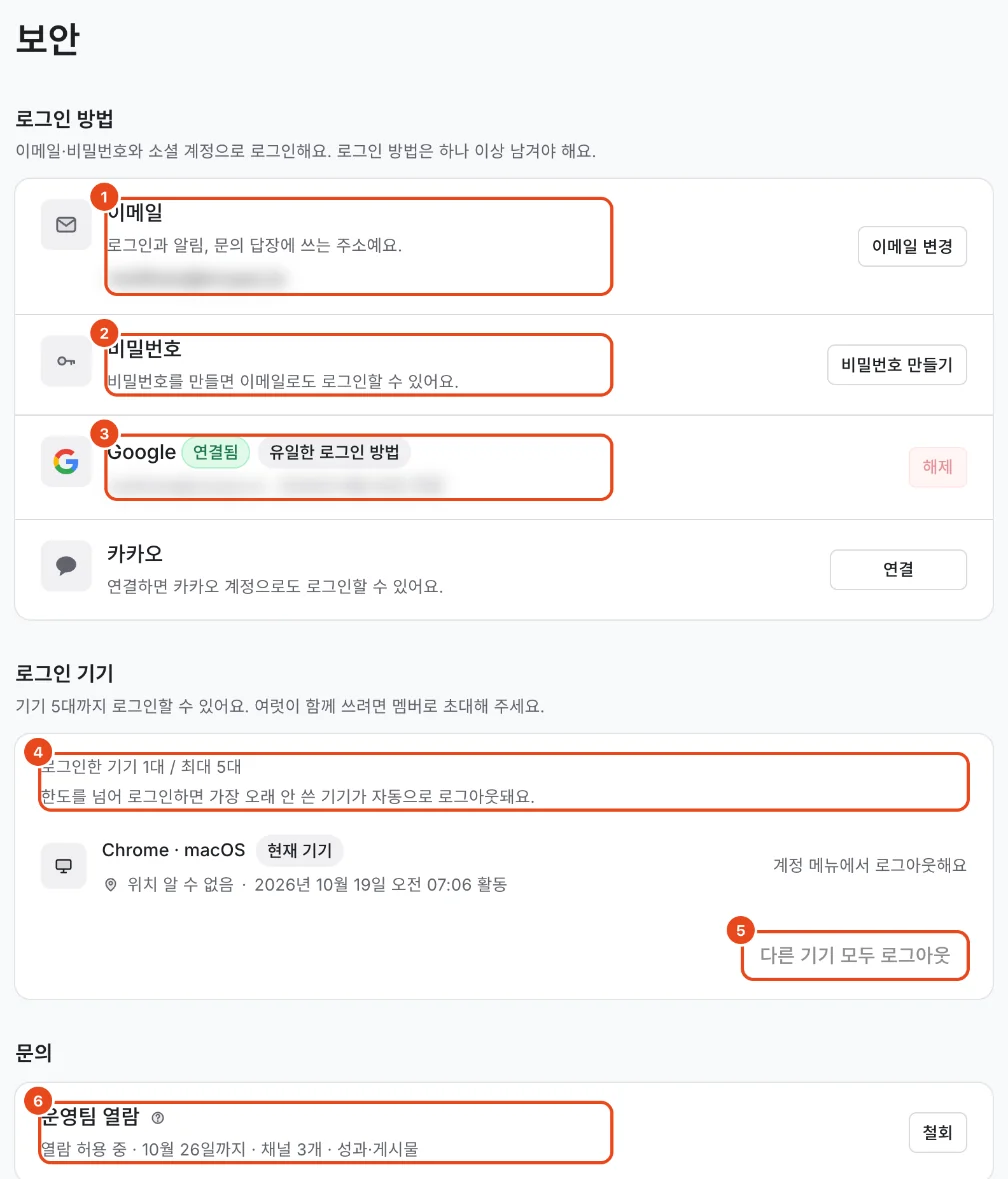
설정의 보안을 열어요. 로그인 방법은 하나 이상 남겨야 해요.
이메일은 로그인과 알림, 문의 답장에 쓰는 주소예요. 이메일 변경으로 바꾸면 새 주소로 확인 메일이 가요.
비밀번호 만들기를 하면 이메일로도 로그인할 수 있어요. 이미 있으면 비밀번호 변경이 보여요.
Google이나 카카오를 연결하면 그 계정으로도 로그인해요. 하나만 남은 방법에는 유일한 로그인 방법이 붙고 해제할 수 없어요.
로그인 기기에서 로그인한 기기를 봐요. 두고 온 기기가 있으면 다른 기기 모두 로그아웃을 눌러요.

모여에 문의하기
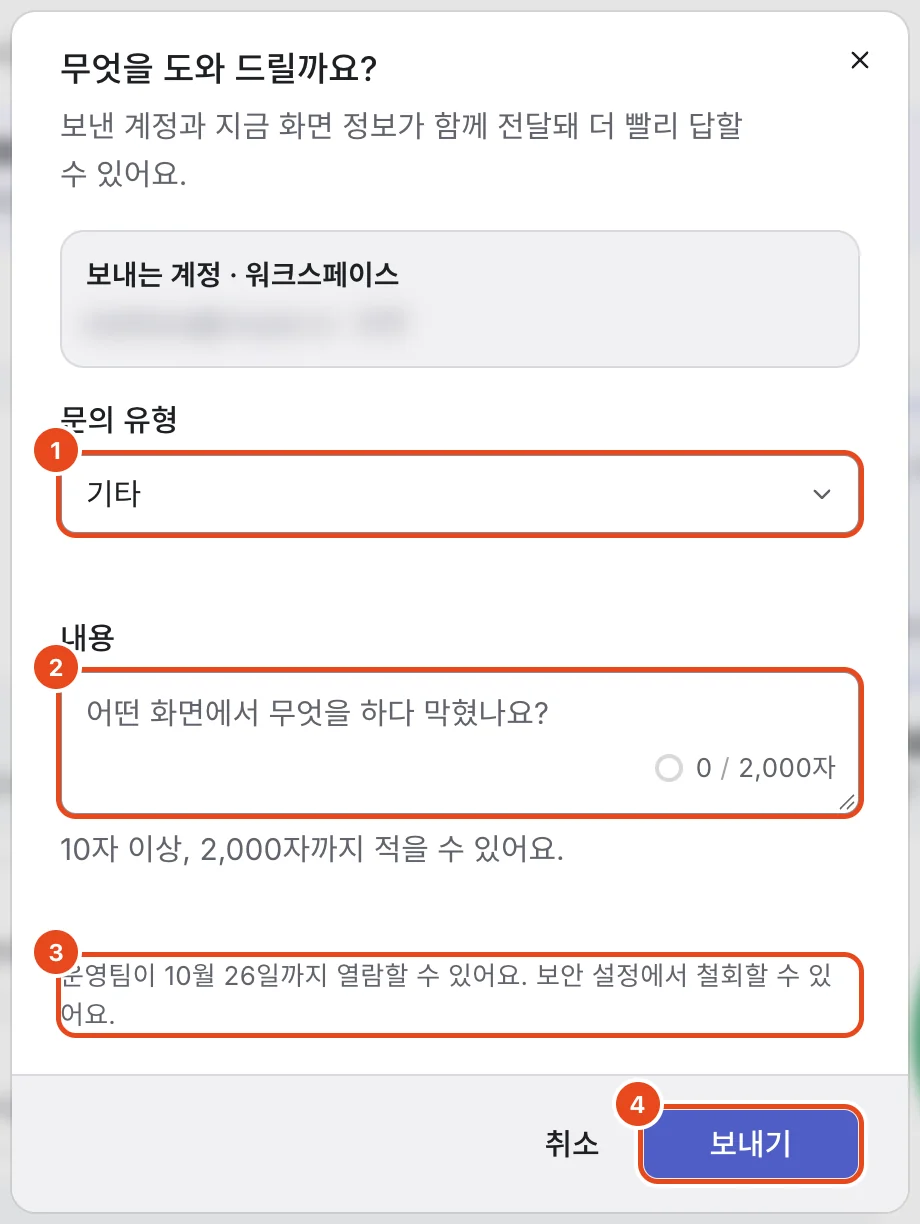
프로필 메뉴의 문의하기를 눌러요. 지금 보던 화면과 계정 정보가 함께 전달돼 더 빨리 답할 수 있어요.
문의 유형을 고르고 내용에 어떤 화면에서 무엇을 하다 막혔는지 적어요. 10자 이상 써야 해요.
보내기를 누르면 계정 이메일로 답장이 와요. 문의하는 동안 운영팀이 정해진 날까지 화면을 열람할 수 있고, 보안의 운영팀 열람에서 언제든 철회할 수 있어요.

회원 탈퇴
보안 맨 아래 위험 구역의 회원 탈퇴 요청을 눌러요.
정말 탈퇴할까요? 창에서 탈퇴하면 사라져요와 탈퇴해도 남아요를 확인해요.
멤버가 있는 워크스페이스는 최고 관리자를 다른 사람에게 넘긴 뒤에만 탈퇴할 수 있어요. 혼자 쓰는 워크스페이스는 탈퇴할 때 함께 삭제돼요.
확인 칸에 탈퇴를 적고 탈퇴 요청을 누르면 계정과 데이터가 곧 삭제돼요. 되돌릴 수 없어요.
옵션 한눈에 보기
| 설정 | 있는 곳 | 알아 둘 점 |
|---|---|---|
| 푸시 알림 | 설정 › 알림 | 브라우저·기기마다 따로 켜요. 모든 워크스페이스에 함께 적용돼요. |
| 이메일 알림 | 설정 › 알림 | 알림 종류마다 켜고 꺼요. |
| 방해 금지 시간 | 설정 › 알림 | 메일·푸시만 미뤄요. 알림함에는 바로 쌓여요. |
| 광고성 이메일 | 설정 › 알림 | 동의 시각과 내용을 함께 보여 줘요. |
| 로그인 방법 | 설정 › 보안 | 하나 이상 남겨야 해요. |
| 로그인 기기 | 설정 › 보안 | 한도를 넘으면 가장 오래 안 쓴 기기가 자동으로 로그아웃돼요. |
| 운영팀 열람 | 설정 › 보안 | 문의할 때 허용하고 언제든 철회해요. |
무료와 유료 요금제
| 항목 | Free | Pro | Team |
|---|---|---|---|
| 알림이 남는 기간(일) | 30 | 90 | 180 |
기간이 지난 알림은 알림함에서 사라져요. 알림 화면 위의 더 오래 남기기를 누르면 더 길게 남기는 요금제를 볼 수 있어요.
알아 두면 좋아요
- 알림 설정은 워크스페이스마다 따로예요. 푸시 알림을 받을 기기 설정만 모든 워크스페이스에 함께 적용돼요.
- 푸시 알림은 브라우저가 알림을 허용해야 와요. 맥의 집중 모드나 윈도우의 방해 금지가 켜져 있어도 조용히 가려져요.
- 한 계정으로 기기 여러 대에 동시에 로그인할 수 있지만 한도가 있어요. 여럿이 함께 쓰려면 멤버로 초대해 주세요.
- 새 기기에서 로그인하거나 비밀번호·이메일을 바꾸면 보안 알림 메일이 와요. 내가 하지 않았다면 바로 비밀번호를 바꿔 주세요.
자주 묻는 질문
푸시 알림이 오지 않아요.
브라우저가 알림을 막고 있을 수 있어요. 브라우저 사이트 설정에서 알림을 허용한 뒤 테스트 알림을 눌러 확인해 주세요.
방해 금지 시간에 놓친 알림은 어디서 보나요?
알림함에 그대로 쌓여 있어요. 메일과 푸시는 방해 금지 시간이 끝나면 보내요. 방해 금지 시간은 화면 표시에서 정한 내 시간대를 따라요.
로그인 방법을 모두 지울 수 있나요?
아니요. 로그인 방법은 하나 이상 남아야 해요. 다른 방법을 먼저 더한 뒤 지워 주세요.
문의하면 운영팀이 내 데이터를 볼 수 있나요?
문의할 때 허용한 범위와 기간 안에서만 볼 수 있어요. 보안의 운영팀 열람에서 범위를 확인하고 언제든 철회할 수 있어요.