
이럴 때 써요
- Instagram·Threads·YouTube 프로필에 링크 하나만 걸 수 있어 여러 곳을 소개하기 어려울 때
- 손님에게 예약 신청이나 문의를 바로 받고 싶을 때
- 네이버·구글에서 가게 이름으로 찾았을 때 보일 페이지가 필요할 때
- 리틀리·링크트리·인포크링크에서 쓰던 링크를 옮겨 오고 싶을 때
이렇게 써요
소개 페이지 만들기
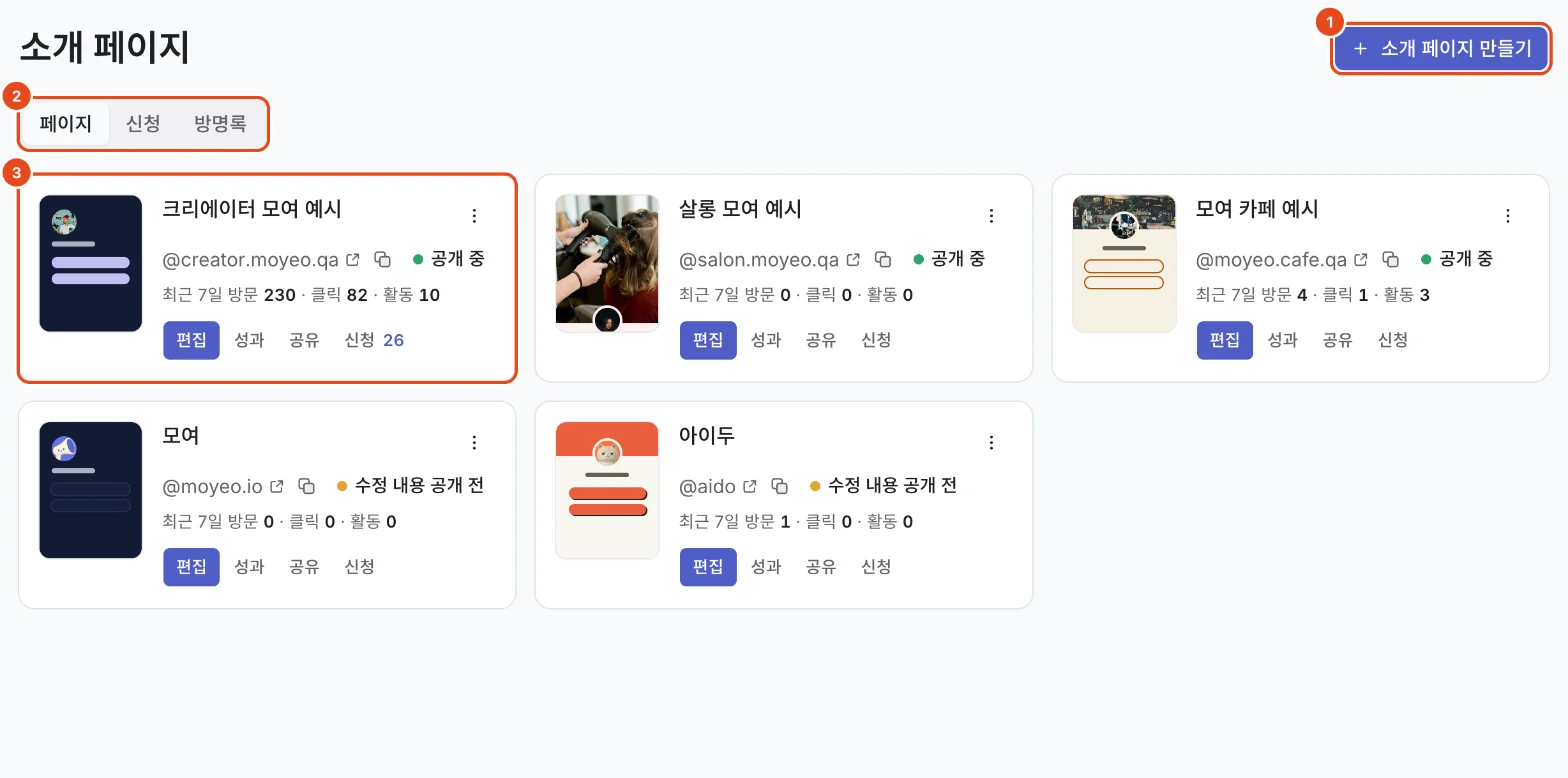
사이드바의 소개 페이지에서 소개 페이지 만들기를 눌러요.
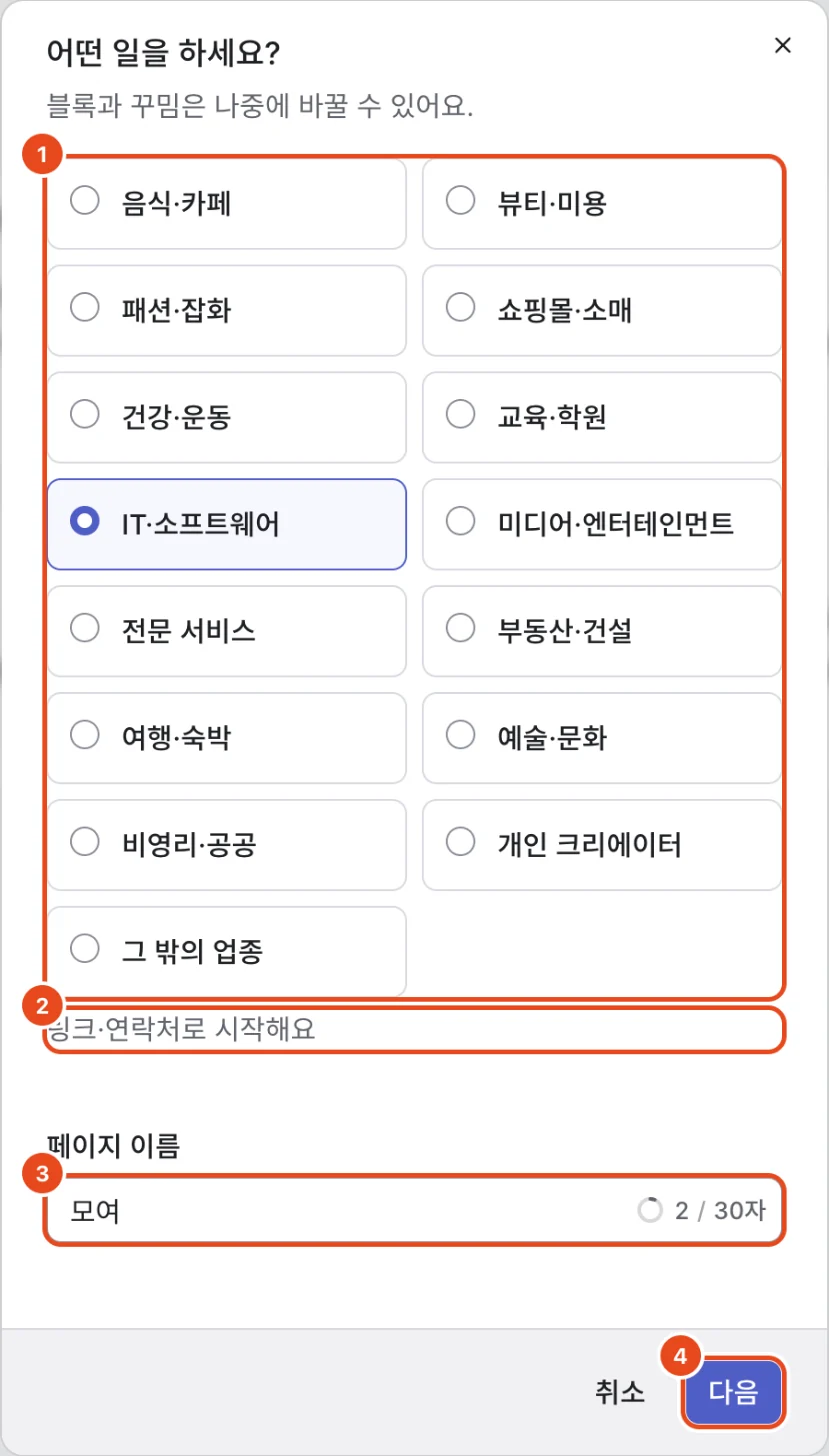
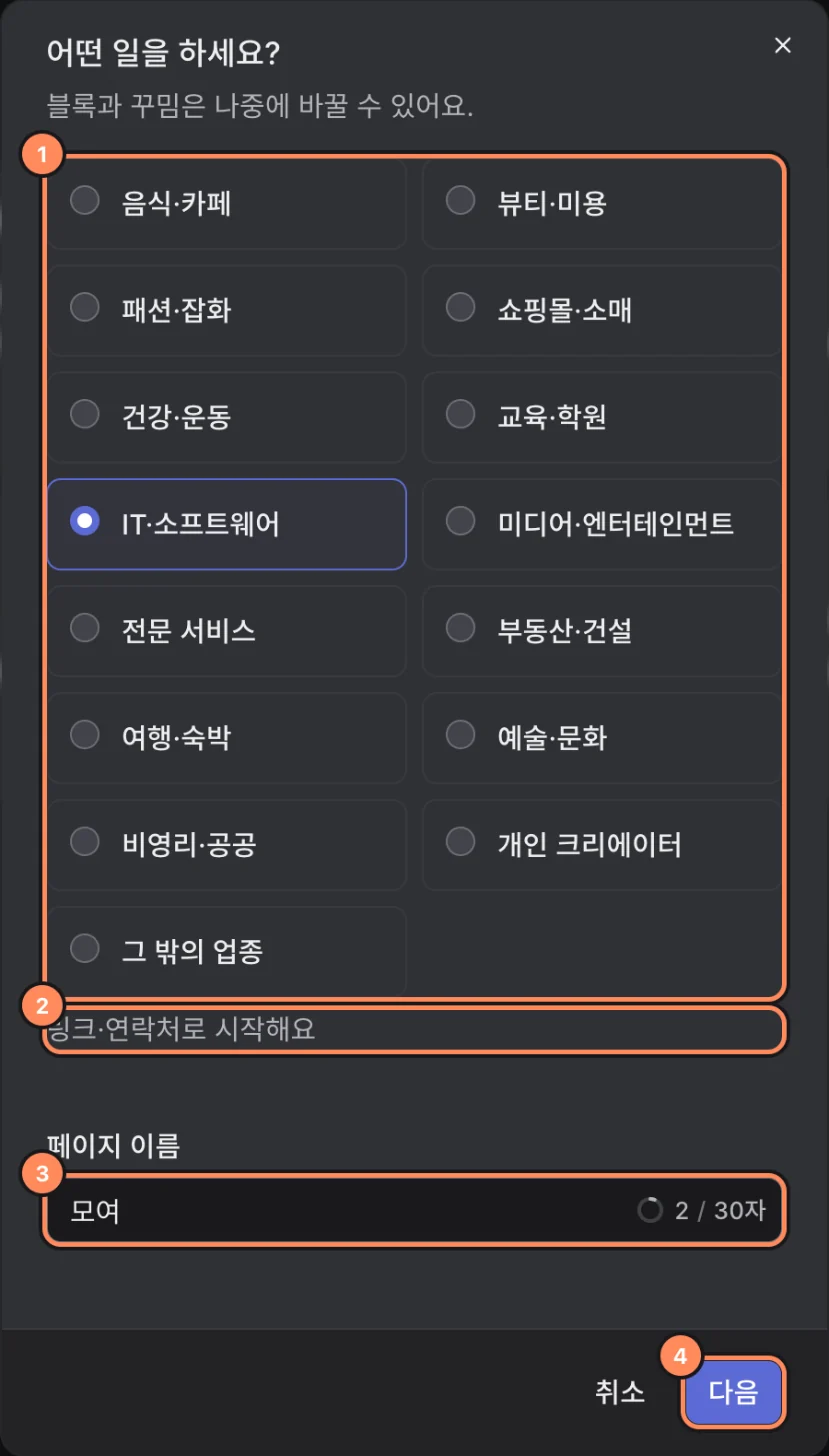
어떤 일을 하세요?에서 업종과 페이지 이름을 정하고 다음을 눌러요. 업종 아래에 어떤 블록으로 시작하는지 보여 줘요.
손님이 연락할 방법을 알려 주세요에 전화번호·카카오톡 채널 ID·가게 주소·영업시간을 넣어요. 나중에 넣으려면 건너뛰기를 눌러요.
주소를 정해요에서 moyeo.io/@ 뒤에 붙을 주소를 정해요. 영문 소문자·숫자·마침표·밑줄만 쓸 수 있고, 아래 추천 주소를 눌러 바로 넣을 수도 있어요.
바로 공개하려면 공개, 먼저 꾸미려면 나중에 공개를 눌러요.
만든 페이지는 목록에 카드로 모여요. 카드마다 주소와 공개 상태, 최근 7일 방문·클릭·활동 수가 보이고, 편집·성과·공유·신청으로 바로 들어가요. 위의 신청·방명록 탭에서는 모든 페이지의 신청과 방명록을 한꺼번에 봐요.

블록 쌓기
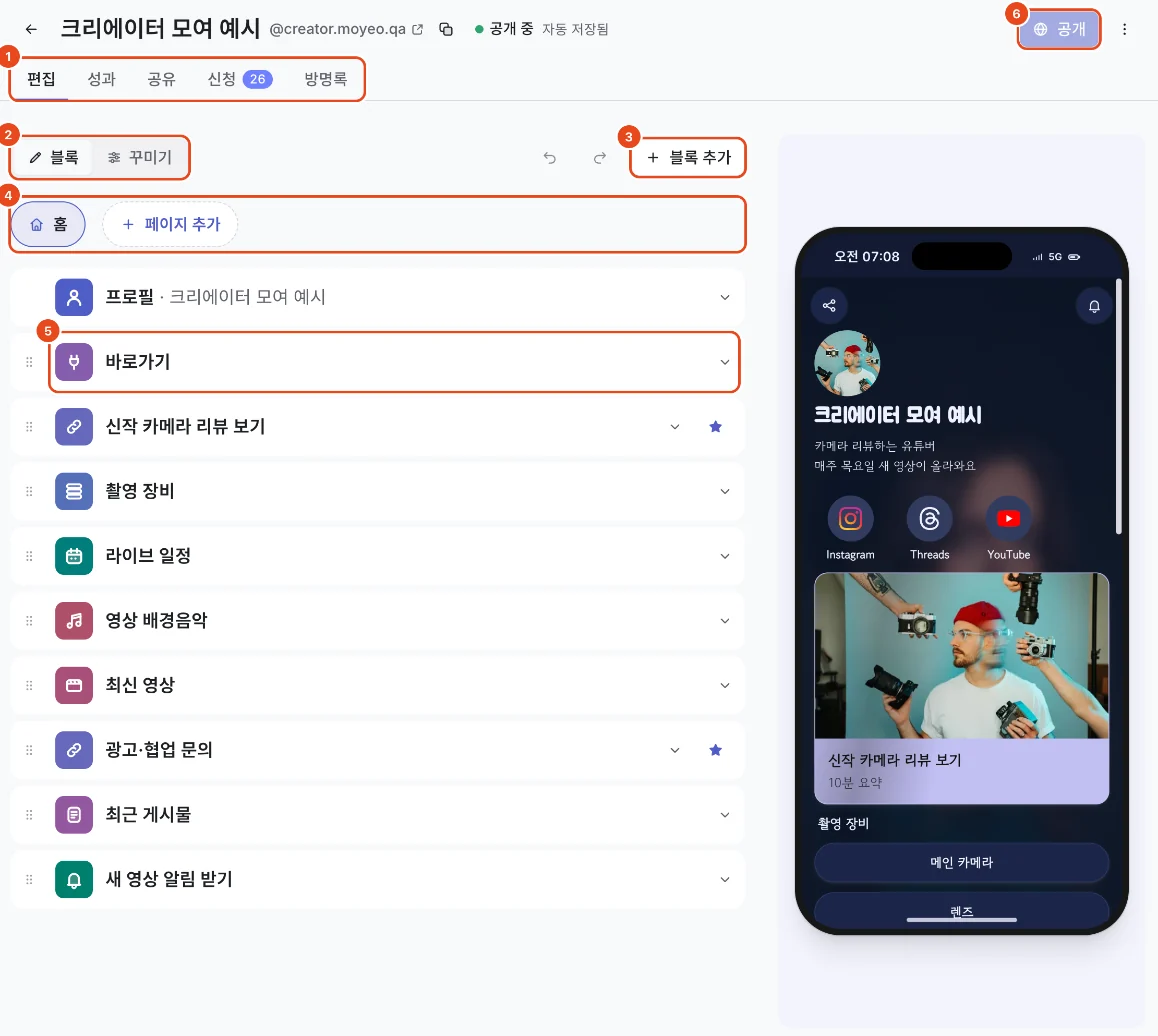
페이지를 열면 편집 탭의 블록이 보여요. 왼쪽에서 고치면 오른쪽 휴대폰 미리보기에 바로 보여요.
블록 추가를 누르면 블록이 갈래별로 보여요. 위의 추천에는 업종에 맞는 블록이 먼저 보이고, 이름으로 찾을 수도 있어요.
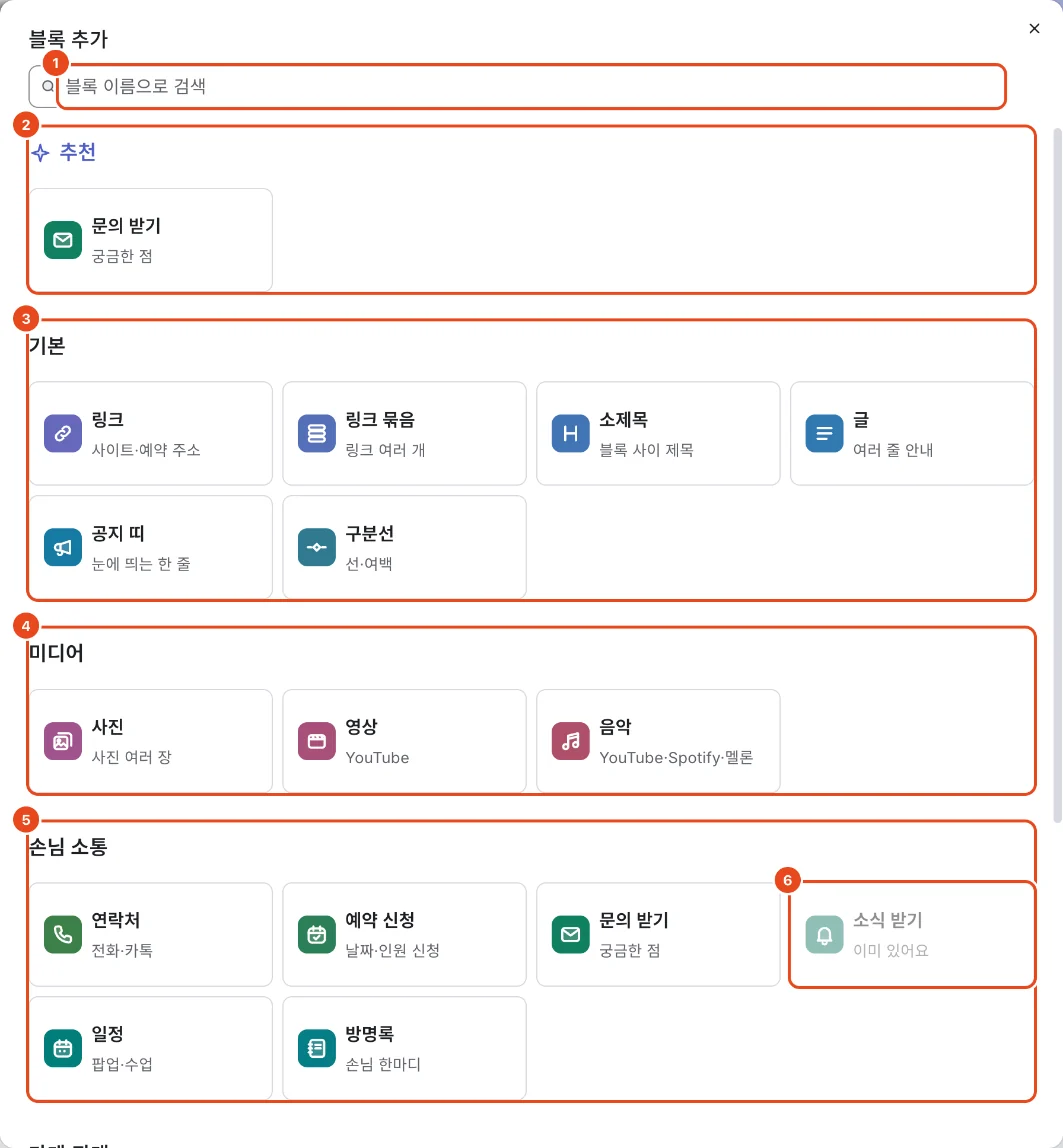
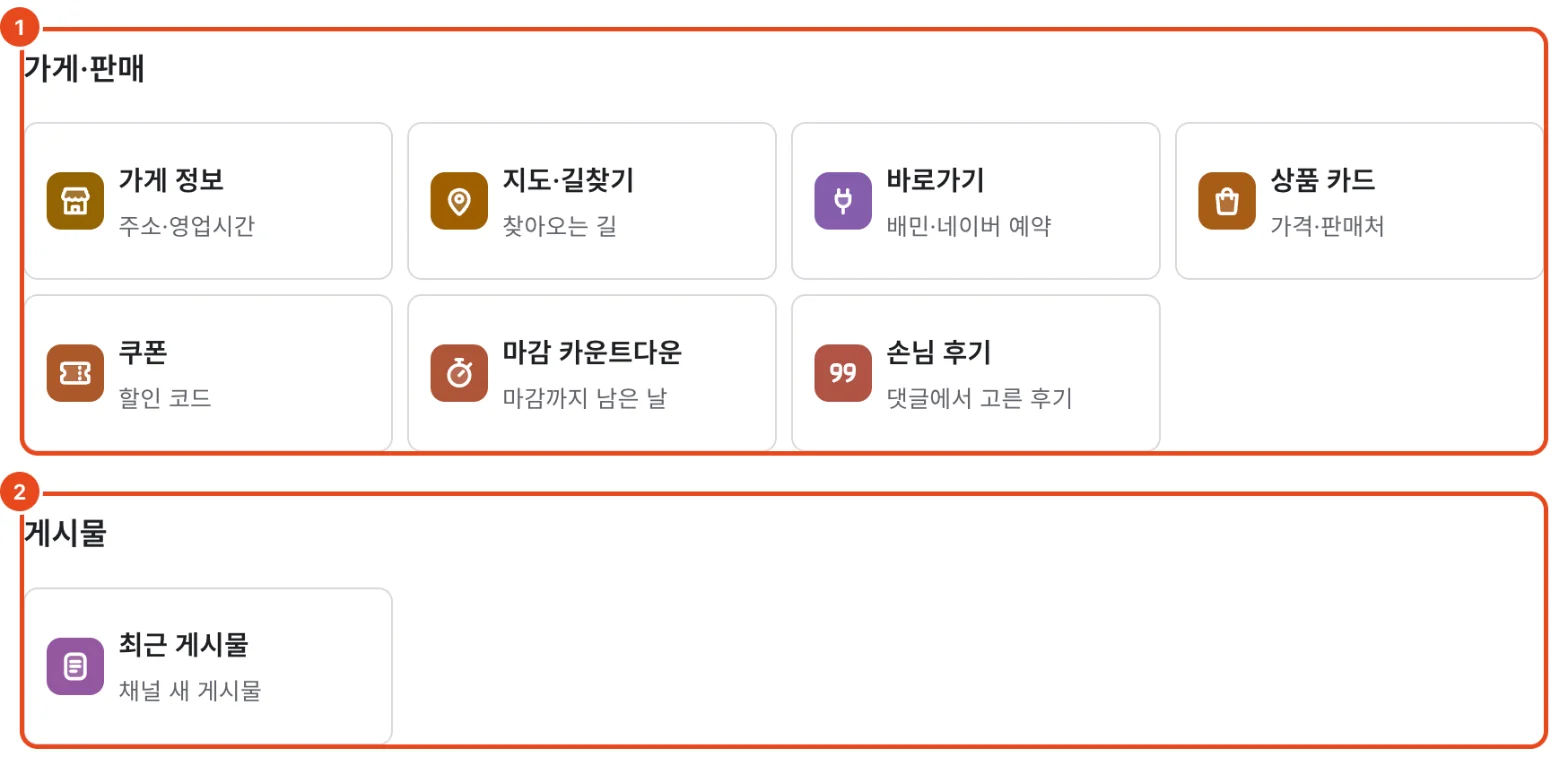
아래로 내리면 가게·판매와 게시물 갈래가 이어져요. 넣을 블록을 누르면 페이지에 들어가요.
블록 줄을 눌러 내용을 채우고, 왼쪽 손잡이를 끌어 순서를 바꿔요. 줄의 더 보기 메뉴(⋮)에서 복제, 보이는 기간, 삭제를 할 수 있어요.
잠깐 숨기려면 줄의 손님에게 보이기를 꺼요. 블록은 지워지지 않고 그대로 남아요.


| 갈래 | 블록 |
|---|---|
| 기본 | 링크, 링크 묶음, 소제목, 글, 공지 띠, 구분선 |
| 미디어 | 사진, 영상(YouTube), 음악(YouTube·Spotify·멜론) |
| 손님 소통 | 연락처, 예약 신청, 문의 받기, 소식 받기, 일정, 방명록 |
| 가게·판매 | 가게 정보, 지도·길찾기, 바로가기, 상품 카드, 쿠폰, 마감 카운트다운, 손님 후기 |
| 게시물 | 최근 게시물 |
꾸미기
편집 탭 위의 꾸미기를 눌러요.
꾸밈에서 조합을 고르면 배경·버튼·글꼴이 한 번에 바뀌어요. 추천 꾸밈은 프로필 사진 색과 업종으로 골라 주고, 전체 꾸밈에서 다른 조합을 고를 수 있어요.
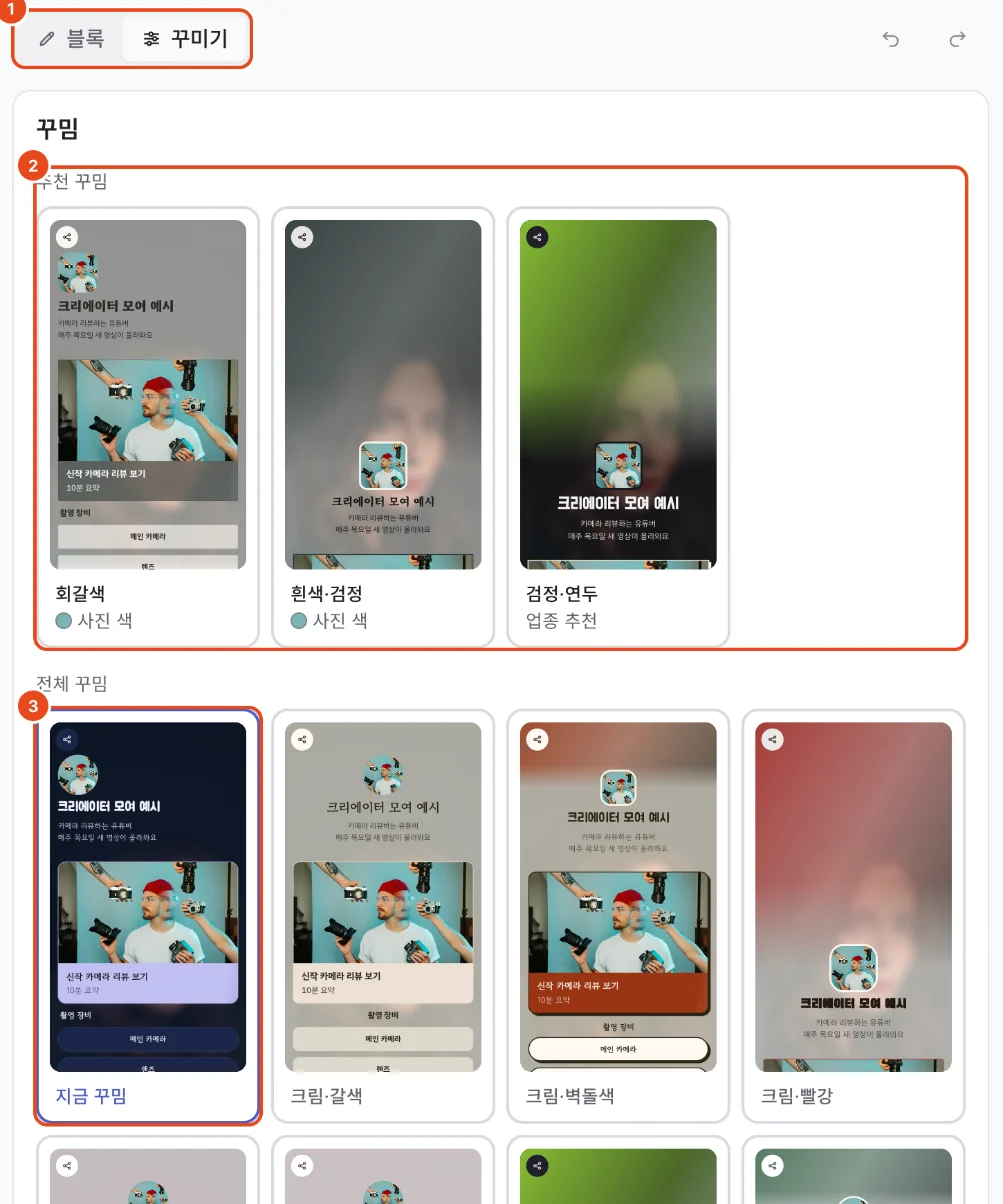
더 바꾸고 싶으면 배경, 버튼색, 버튼 모양, 버튼 움직임, 글꼴, 머리, 스티커를 하나씩 고쳐요.

공개하기
고친 내용은 자동으로 저장되지만, 손님에게는 공개를 눌러야 보여요. 화면 위에 자동 저장됨과 공개 상태가 함께 보여요.
공개를 누르면 잠시 후 손님에게 보여요. 공개 전에 고칠 곳이 있으면 화면 위에 알려 주고 그 블록을 빨간 테두리로 표시해요.
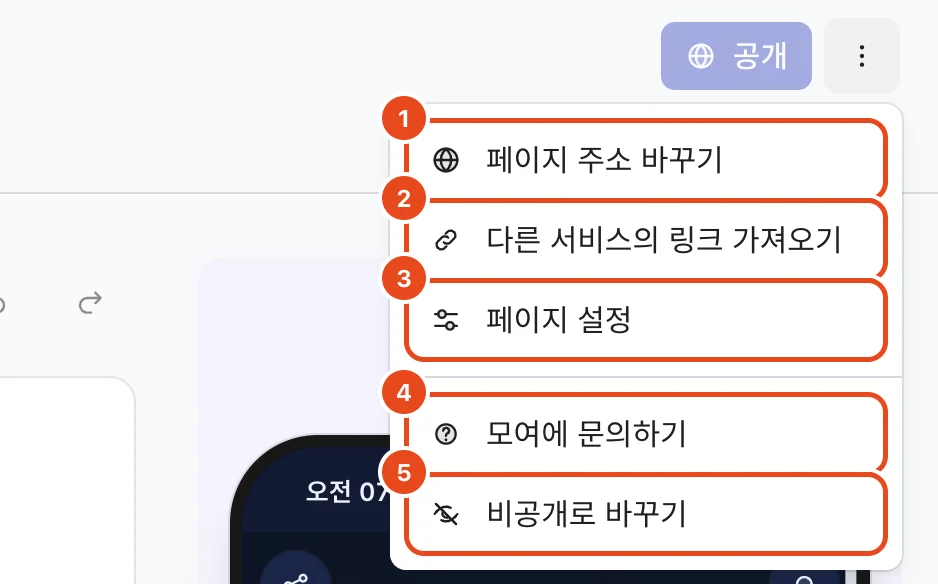
잠시 내리려면 더 보기 메뉴(⋮)에서 비공개로 바꾸기를 눌러요. 내용과 주소는 그대로 남아요.

페이지 추가하기
블록 위의 홈 옆 페이지 추가를 눌러요.
하위 페이지를 고르면 같은 주소 아래 메뉴·오시는 길처럼 페이지를 나눠요. 손님 화면 위에 홈·메뉴·오시는 길처럼 탭이 생겨요.
새 소개 페이지를 고르면 다른 주소로 페이지를 따로 만들어요. 이벤트나 다른 지점에 맞아요.
페이지 설정과 검색 노출
더 보기 메뉴(⋮)에서 페이지 설정을 열어요. 바꾸면 바로 저장돼요.
페이지 언어는 손님 화면의 버튼과 안내 문구 언어예요. 공유 미리보기는 카카오톡이나 메시지로 링크를 보낼 때 보이는 제목과 그림이에요.
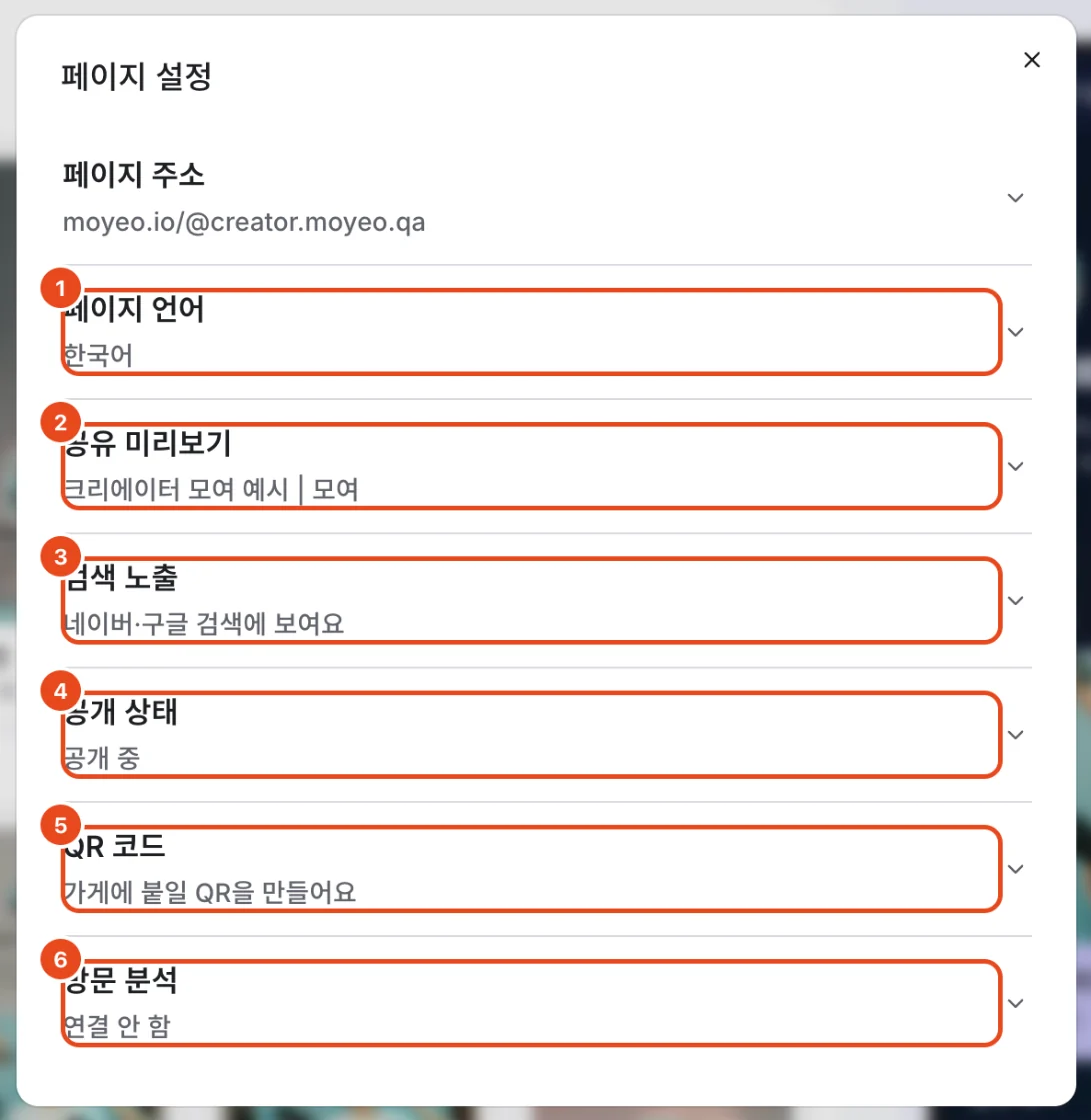
검색 노출을 펼쳐요. 무료 요금제에서도 네이버·구글·AI 검색에 나올 수 있어요.
지역과 업종을 넣고 빈칸 추천으로 채우기를 누르면 검색 제목·설명·키워드의 빈칸을 채워 줘요.
아래 미리보기에서 검색 결과에 보일 모양을 확인해요. 검색에서 빼려면 검색에 보이기를 꺼요.

신청 받기
페이지에 예약 신청이나 문의 받기 블록을 두면 손님이 페이지에서 바로 신청해요. 예약 신청은 날짜와 인원, 연락처를 받고 결제는 받지 않아요.
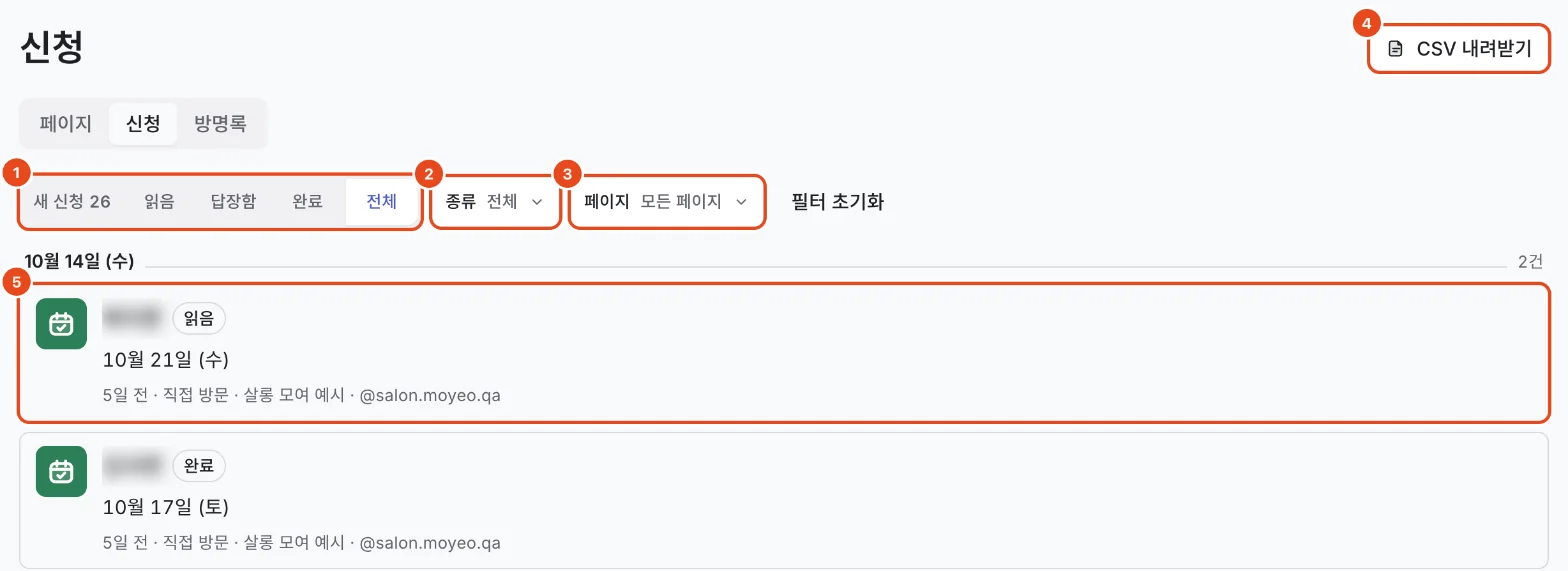
들어온 신청은 신청 탭에 날짜별로 모여요. 위에서 새 신청, 읽음, 답장함, 완료, 전체로 나누고 종류와 페이지로 걸러요.
신청을 열면 읽음으로 바뀌고, 연락처·예약 날짜·받은 곳·처리 내역이 보여요. 예약 신청은 전화나 복사로 손님에게 바로 연락하고, 연락을 마치면 완료로 표시를 눌러요.
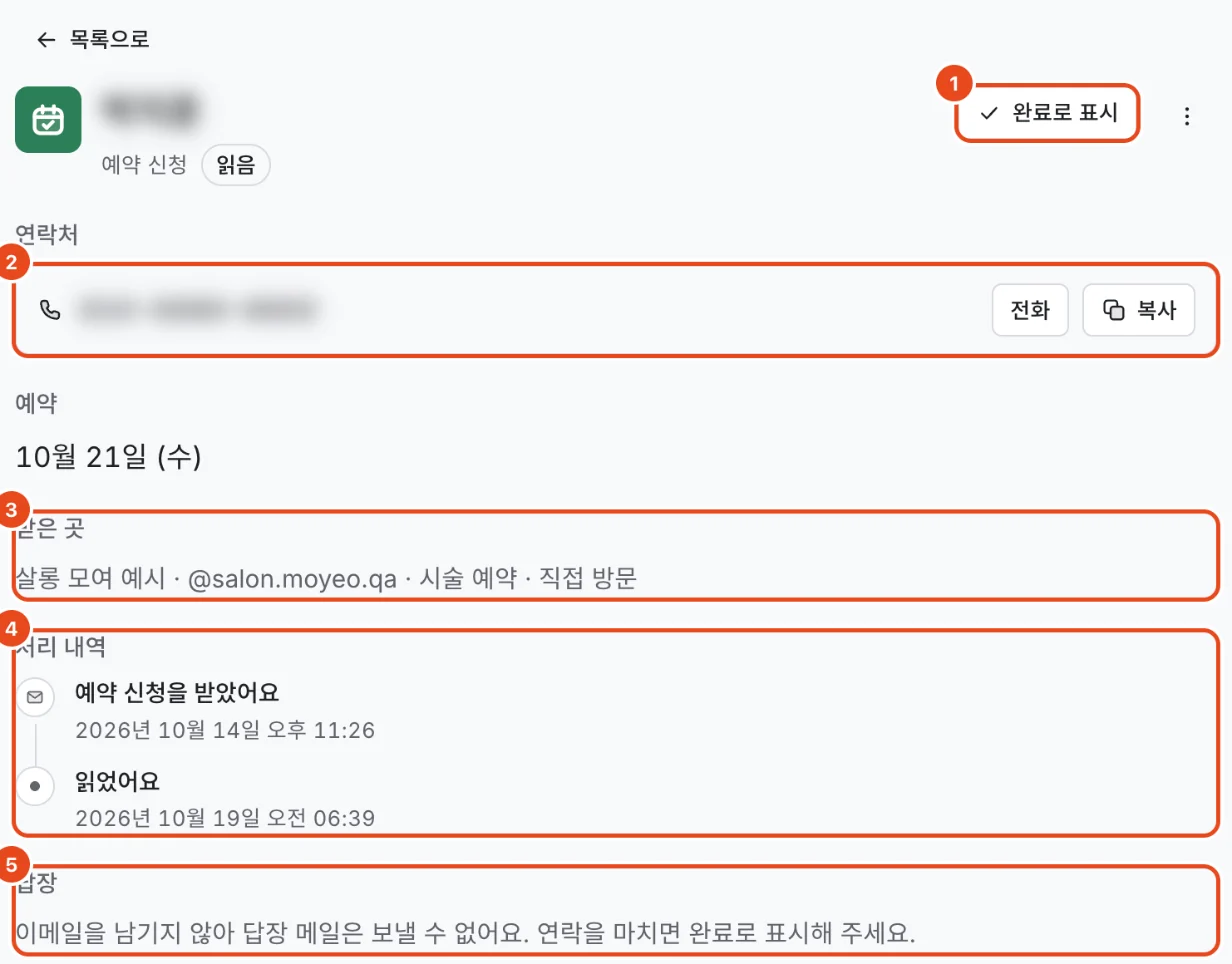
손님이 이메일을 남긴 신청에는 답장으로 메일을 보낼 수 있어요. 손님은 그 메일에 회신할 수 없으니 연락처를 함께 적어 주세요.


소식 메일 보내기
페이지에 소식 받기 블록을 두면 손님이 이메일을 남겨요. 확인 메일의 링크를 눌러야 받는 사람으로 들어와요.
페이지의 신청 탭 위 소식 메일을 눌러요. 받는 사람은 확인 메일로 소식 받기를 마치고 수신 거부하지 않은 손님 수예요. 이번 달 보낸 양과 소식 받기 흐름도 함께 봐요.
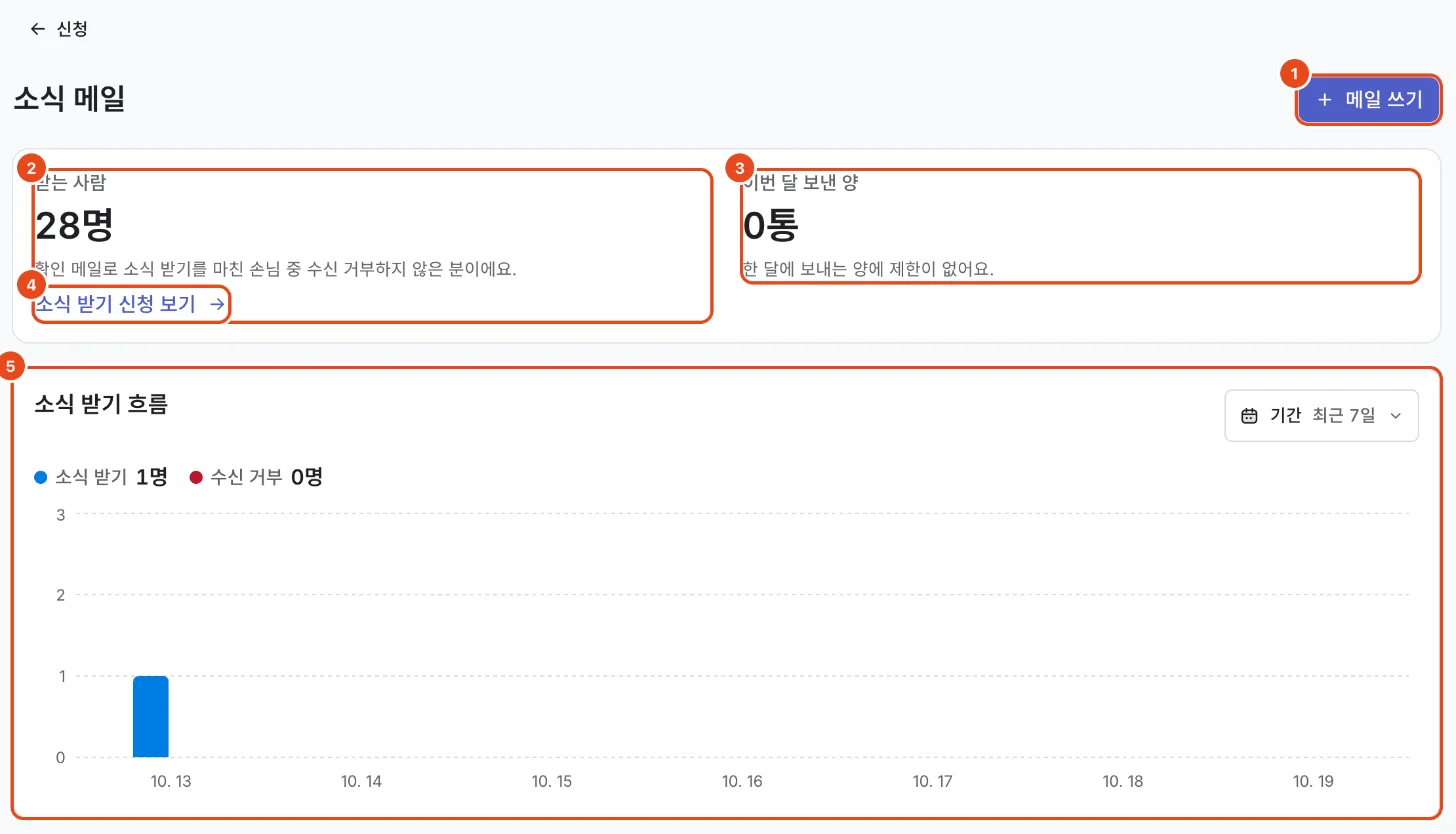
메일 쓰기로 제목과 내용을 써요. 제목 앞에는 (광고)가 자동으로 붙어요.
테스트 메일 보내기로 내 메일함에서 먼저 확인하고 보내기를 눌러요. 보내기 시작하면 고치거나 취소할 수 없어요.

방명록 관리하기
페이지에 방명록 블록을 두면 손님이 짧은 글을 남겨요.
남긴 글은 방명록 탭에 승인 대기로 쌓여요. 승인 대기·공개 중·숨김·전체와 페이지로 걸러 봐요. 글을 열어 공개를 눌러야 페이지에 보여요.
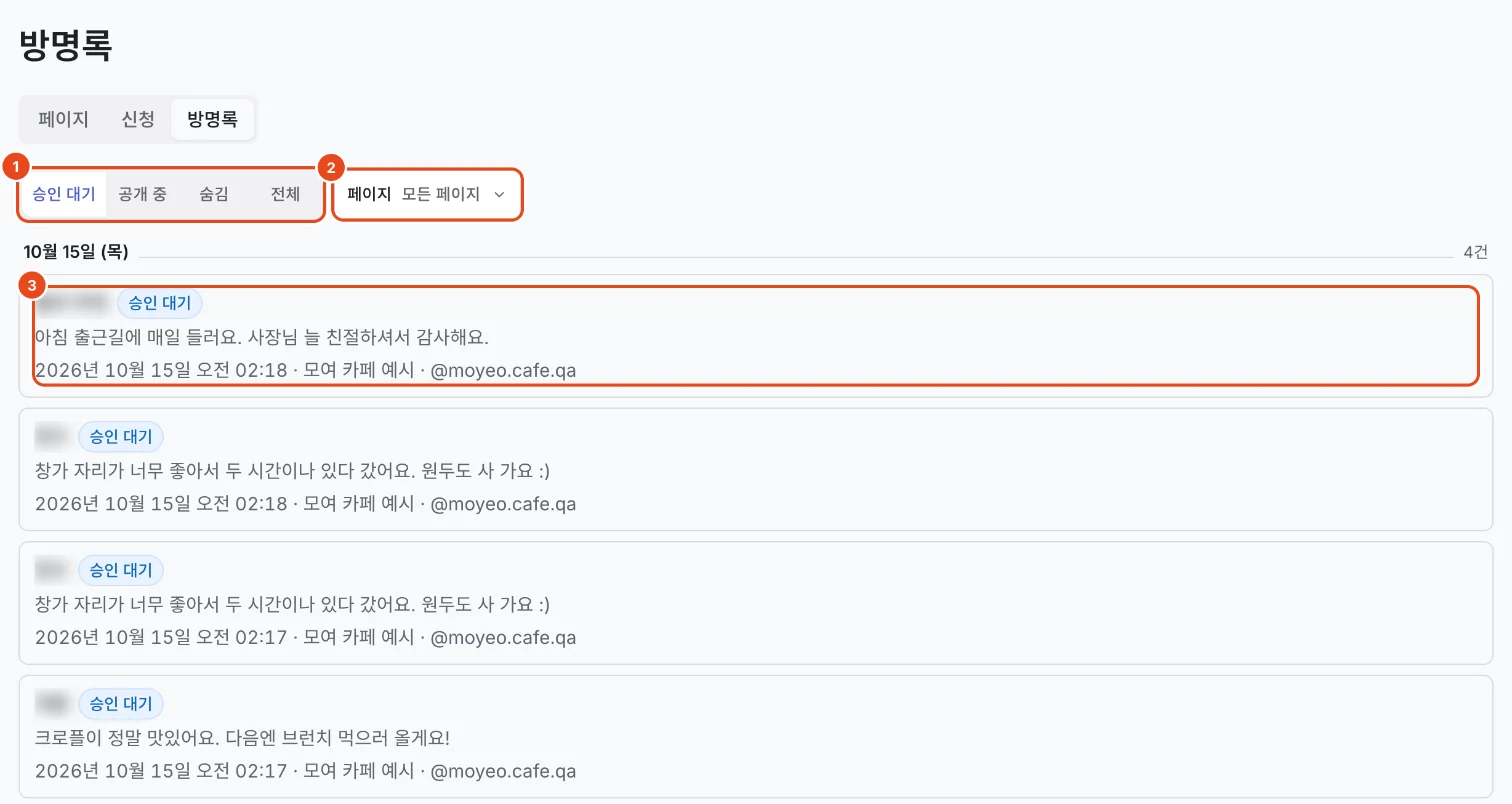
보이지 않게 하려면 숨김을 눌러요. 숨긴 글은 다시 공개할 수 없고 며칠 뒤 지워져요.

공개 페이지에는 승인한 글 가운데 최근 20개가 보여요.
옵션 한눈에 보기
| 옵션 | 하는 일 | 알아 둘 점 |
|---|---|---|
| 주소 | moyeo.io/@주소를 정해요. | 30일에 3회까지 바꿀 수 있어요. 예전 주소로 와도 새 주소로 이어 줘요. |
| 블록 | 링크·사진·신청 같은 내용을 쌓아요. | 모든 페이지를 합쳐 100개까지예요. |
| 꾸미기 | 배경·버튼·글꼴·스티커를 바꿔요. | 무료 요금제에서도 돼요. |
| 페이지 추가 | 하위 페이지나 새 소개 페이지를 만들어요. | 요금제마다 만들 수 있는 수가 달라요. |
| 검색 노출 | 네이버·구글·AI 검색에 보일 제목·설명·키워드를 정해요. | 꺼 두면 검색에 보이지 않아요. |
| 신청 | 예약 신청·문의·소식 받기를 한곳에 모아요. | 답장은 이메일을 남긴 신청에만 보낼 수 있어요. |
| 방명록 | 손님 글을 승인한 뒤 페이지에 보여요. | 승인하기 전에는 손님에게 보이지 않아요. |
| 다른 서비스의 링크 가져오기 | 리틀리·링크트리·인포크링크의 링크를 옮겨 와요. | 링크 제목과 주소만 가져와요. |
무료와 유료 요금제
| 항목 | Free | Pro | Team |
|---|---|---|---|
| 소개 페이지 수 | 1 | 3 | 10 |
| 페이지마다 하위 페이지 | 1 | 5 | 10 |
| 월 예약·문의 신청 | 50 | 3,000 | 10,000 |
| 월 소식 메일(통) | 100 | 3,000 | 10,000 |
| 신청 답장·CSV 내려받기 | 못 써요 | 써요 | 써요 |
| ‘모여로 만들었어요’ 배지 숨기기 | 못 써요 | 써요 | 써요 |
| 내 로고 | 못 써요 | 써요 | 써요 |
이번 달 신청 한도를 다 쓰면 손님이 더 신청할 수 없고, 알림으로 알려 드려요. 다음 달 1일부터 다시 받아요.
알아 두면 좋아요
- 편집 화면의 고친 내용은 자동으로 저장되지만 공개를 눌러야 손님에게 보여요. 목록의 수정 내용 공개 전은 아직 공개하지 않은 변경이 있다는 뜻이에요.
- 블록 줄의 별 표시는 강조한 블록이에요. 손님 화면에서 더 눈에 띄게 보여요.
- 페이지 언어는 손님 화면 문구에만 쓰여요. 내가 쓴 블록 내용은 바뀌지 않아요.
- 다 처리한 신청은 완료로 표시해 두세요. 새 신청 숫자가 지금 볼 신청만 세어 줘요.
자주 묻는 질문
고쳤는데 손님 화면에 그대로예요.
고친 내용은 저장만 되고 아직 공개 전이에요. 화면 위의 공개를 눌러야 손님에게 보여요.
주소를 바꾸면 예전에 걸어 둔 링크는 어떻게 되나요?
예전 주소로 들어와도 30일 동안 새 주소로 이어 줘요. 그동안 프로필 링크를 새 주소로 바꿔 주세요.
예약 신청에 결제도 받을 수 있나요?
아니요. 날짜와 연락처만 받아요. 확인한 뒤 남긴 연락처로 연락하면 돼요.
페이지를 지우면 신청도 지워지나요?
네. 내용·신청·방명록·성과가 모두 지워지고 되돌릴 수 없어요. 잠시 내리려면 비공개로 바꿔 주세요.