
이럴 때 써요
- 모여를 처음 써 볼 때
- 화면 어디에 무엇이 있는지 한 번에 알고 싶을 때
- 화면 언어나 다크 모드, 예약 기준 시간대를 바꾸고 싶을 때
이렇게 써요
가입하고 워크스페이스 만들기
모여 첫 화면에서 무료로 시작하기를 눌러요.
회원가입에서 Google로 계속하기나 카카오로 계속하기를 누르거나, 이메일을 넣고 받은 인증 메일의 링크를 열어 이름과 비밀번호를 정해요.
가입하면 준비 단계가 이어져요. 프로필을 설정해요에서 이름을 적고, 워크스페이스를 만들어요에서 워크스페이스 이름과 시간대를 정해요. 예약 시간은 이 시간대를 따라요.
어떤 일을 알리고 싶으세요?와 함께 일할 멤버를 초대해요는 건너뛰어도 돼요. 나중에 설정에서 바꿀 수 있어요.
준비를 마쳤어요에서 워크스페이스로 가기를 누르면 홈이 열려요.
홈 둘러보기
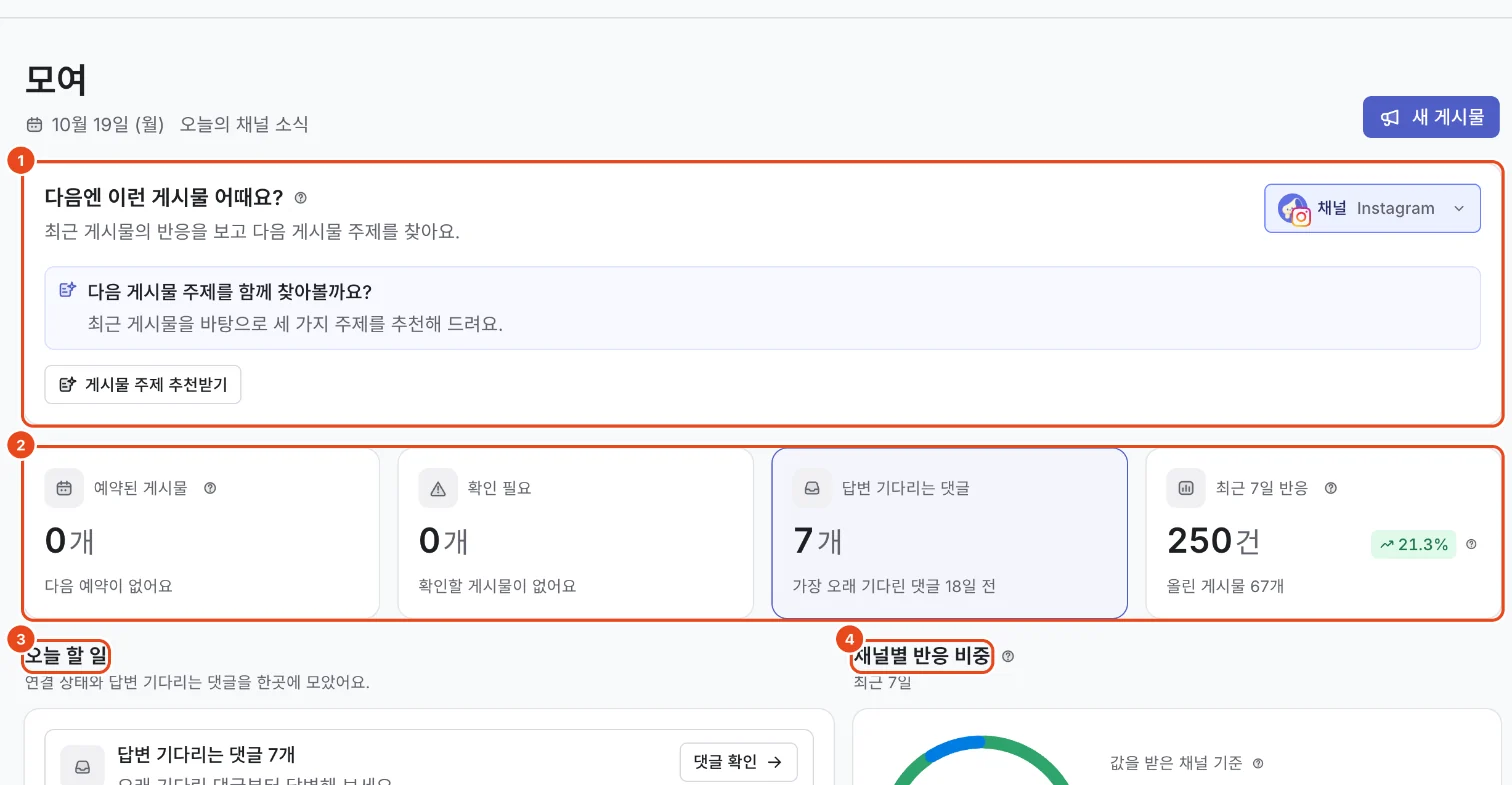
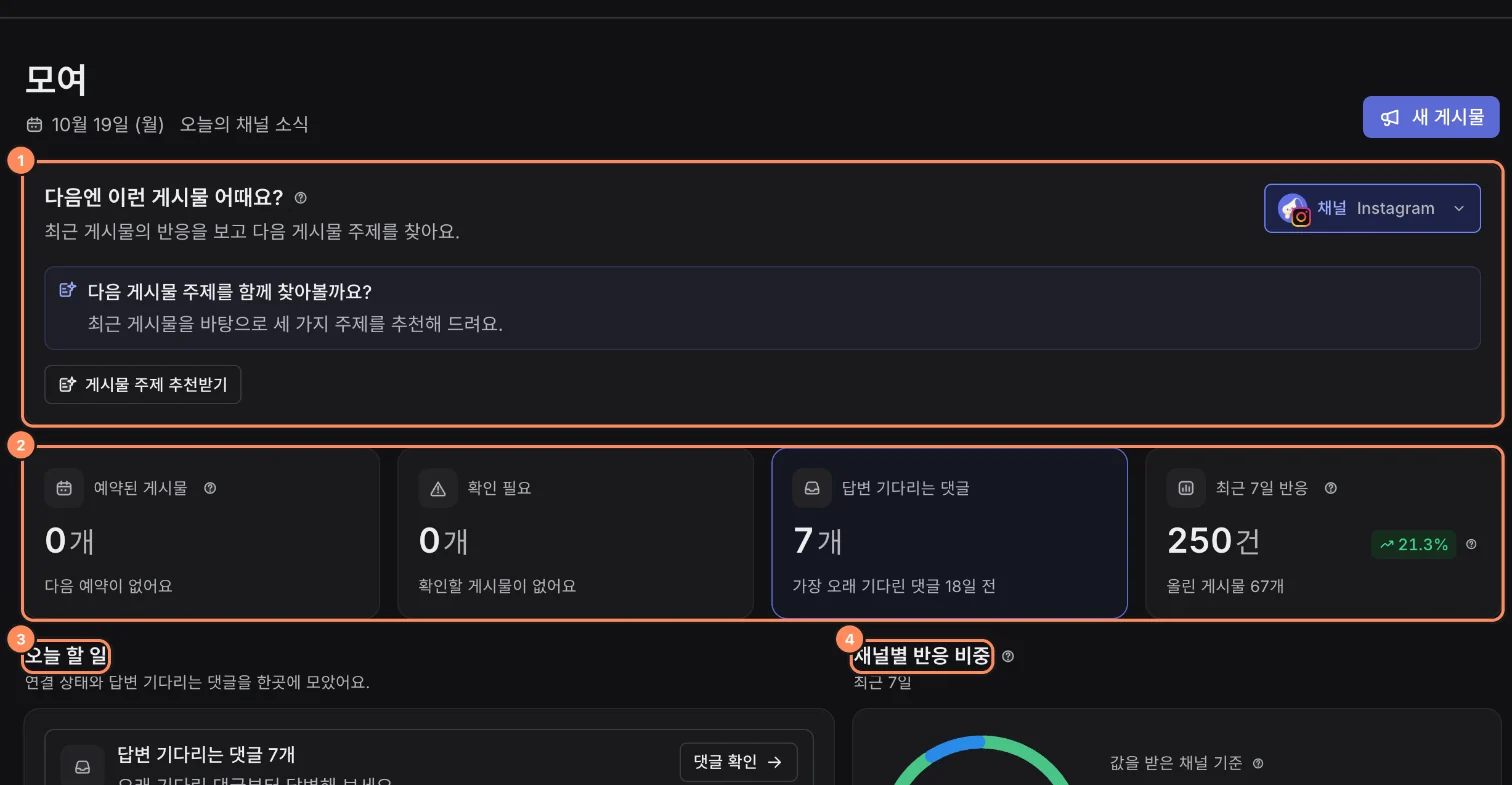
홈은 오늘 볼 것을 한 화면에 모아요. 처음에는 맨 위 모여 시작하기가 채널 연결 → 첫 게시물 → 소개 페이지 공개 세 단계를 차례로 안내하고, 다 마치면 첫 준비를 마쳤어요와 함께 닫을 수 있어요.
다음엔 이런 게시물 어때요?에서 채널을 고르면 최근 게시물 반응을 참고한 게시물 주제를 받아요.
숫자 카드에서 예약된 게시물, 처리할 일, 답변 기다리는 댓글, 최근 7일 반응을 한 줄로 봐요. 카드를 누르면 그 화면으로 가요.
오늘 할 일에는 실패한 게시물이나 다시 연결할 채널처럼 지금 손볼 일이 모여요.
사이드바 둘러보기
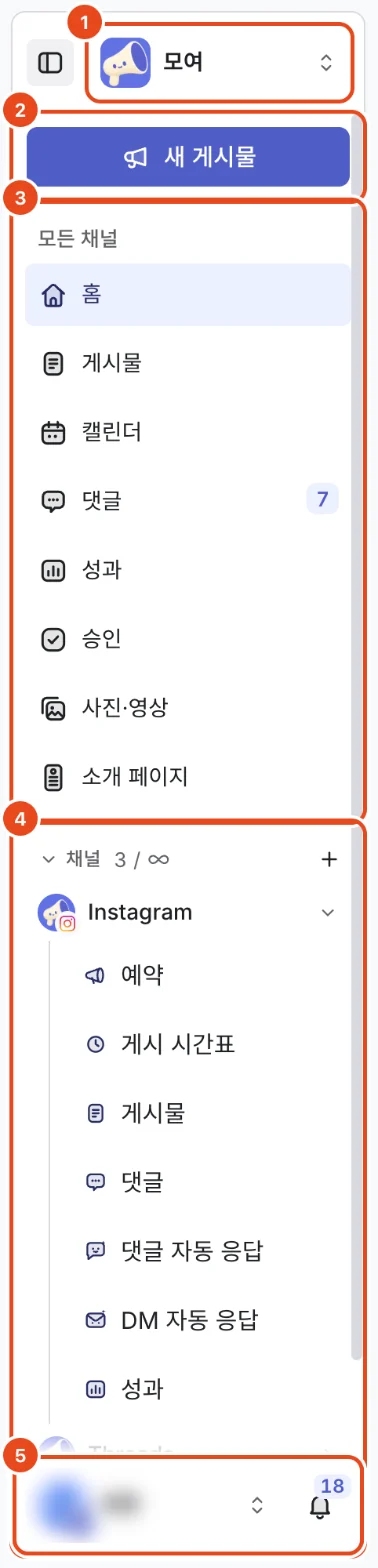
맨 위에서 워크스페이스 이름을 누르면 다른 워크스페이스로 바꾸거나 새로 만들어요.
새 게시물은 어느 화면에서든 작성 창을 열어요.
모든 채널 묶음에는 홈, 게시물, 캘린더, 댓글, 성과, 승인, 사진·영상, 소개 페이지가 있어요. 채널을 가리지 않고 함께 봐요.
아래 채널에는 연결한 채널이 하나씩 보여요. 채널을 펼치면 그 채널만의 예약, 게시 시간표, 게시물, 댓글, 댓글 자동 응답, DM 자동 응답, 성과로 바로 가요. 숫자는 연결한 채널 수와 한도예요.
맨 아래에서 내 이름을 눌러 프로필 메뉴를 열고, 종 모양 버튼으로 알림을 봐요.

언어와 화면 모드 바꾸기
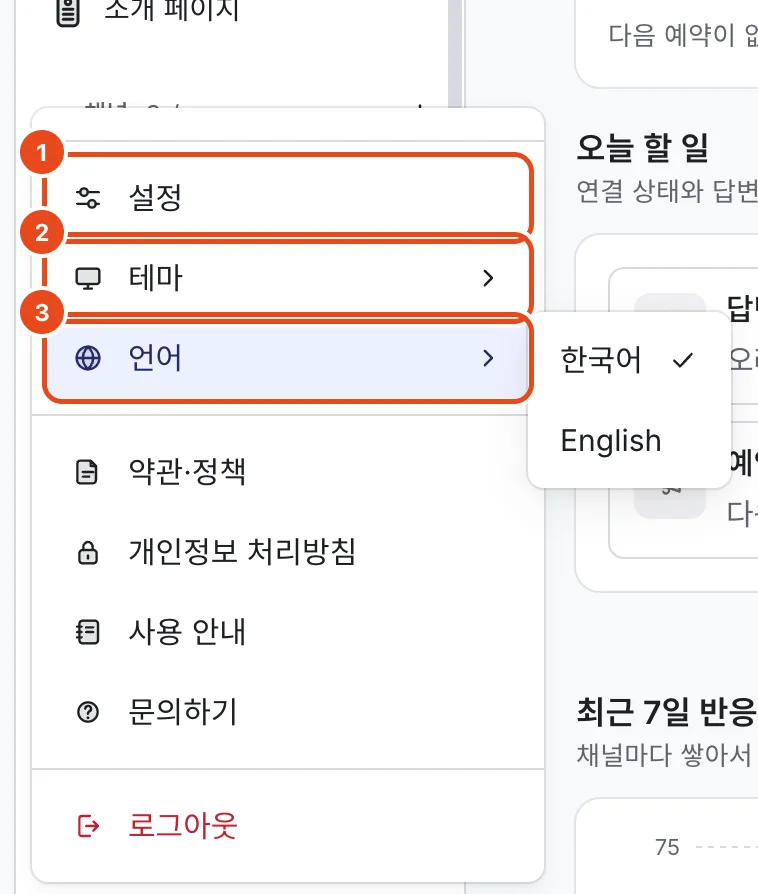
사이드바 맨 아래 내 이름을 눌러 프로필 메뉴를 열어요.
테마에서 라이트·시스템·다크를 고르면 바로 바뀌어요. 시스템은 기기 설정을 따라가요.
언어에서 한국어나 English를 고르면 화면 문구, 날짜·숫자 표기, 알림과 메일 언어가 함께 바뀌어요.

내 표시 설정과 시간대
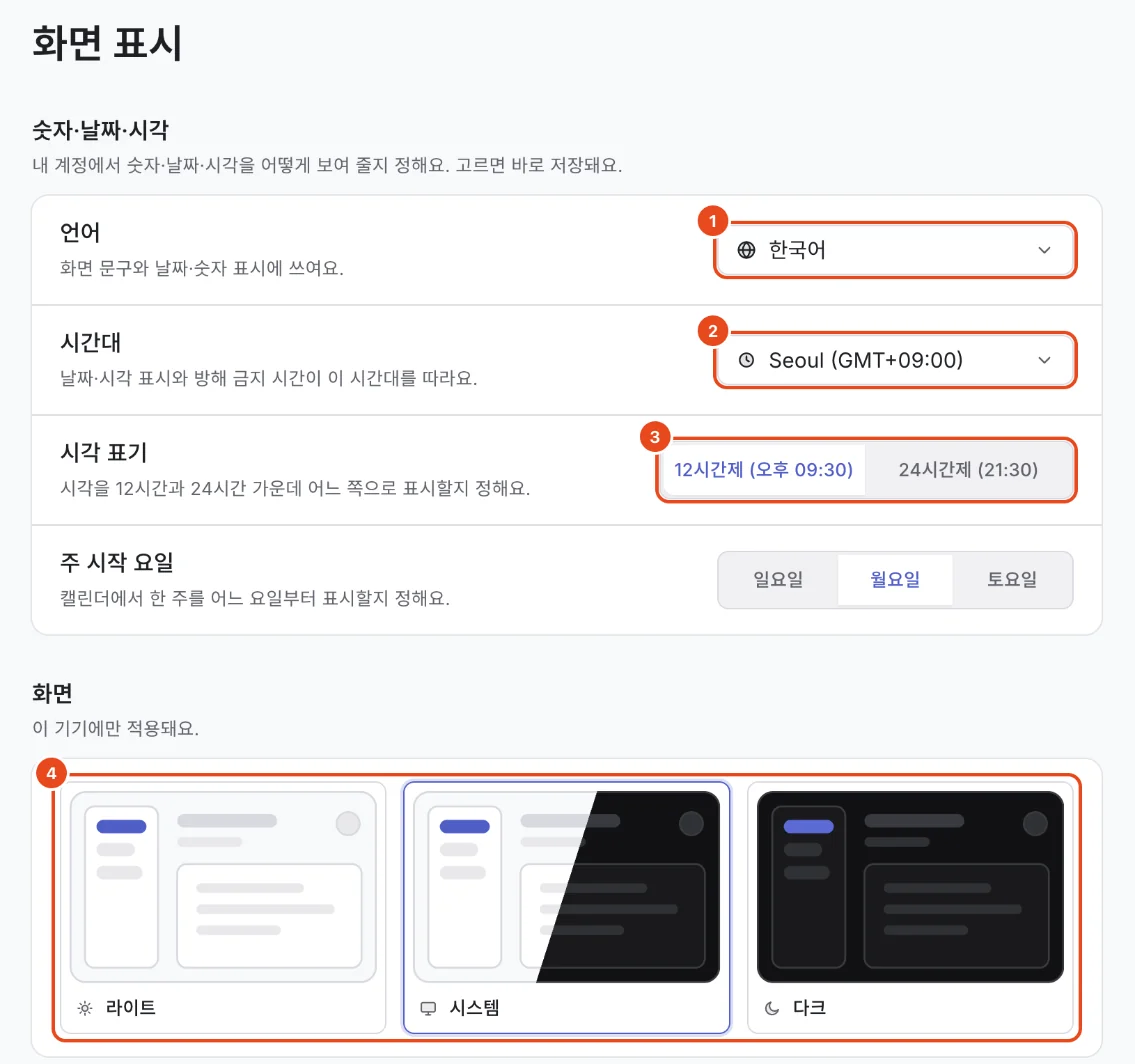
프로필 메뉴의 설정에서 화면 표시를 열어요.
숫자·날짜·시각에서 언어, 시간대, 시각 표기(12시간제·24시간제), 주 시작 요일을 정해요. 바꾸면 바로 저장돼요.
화면의 라이트·시스템·다크는 이 기기에만 적용돼요.

워크스페이스 이름과 예약 기준 정하기
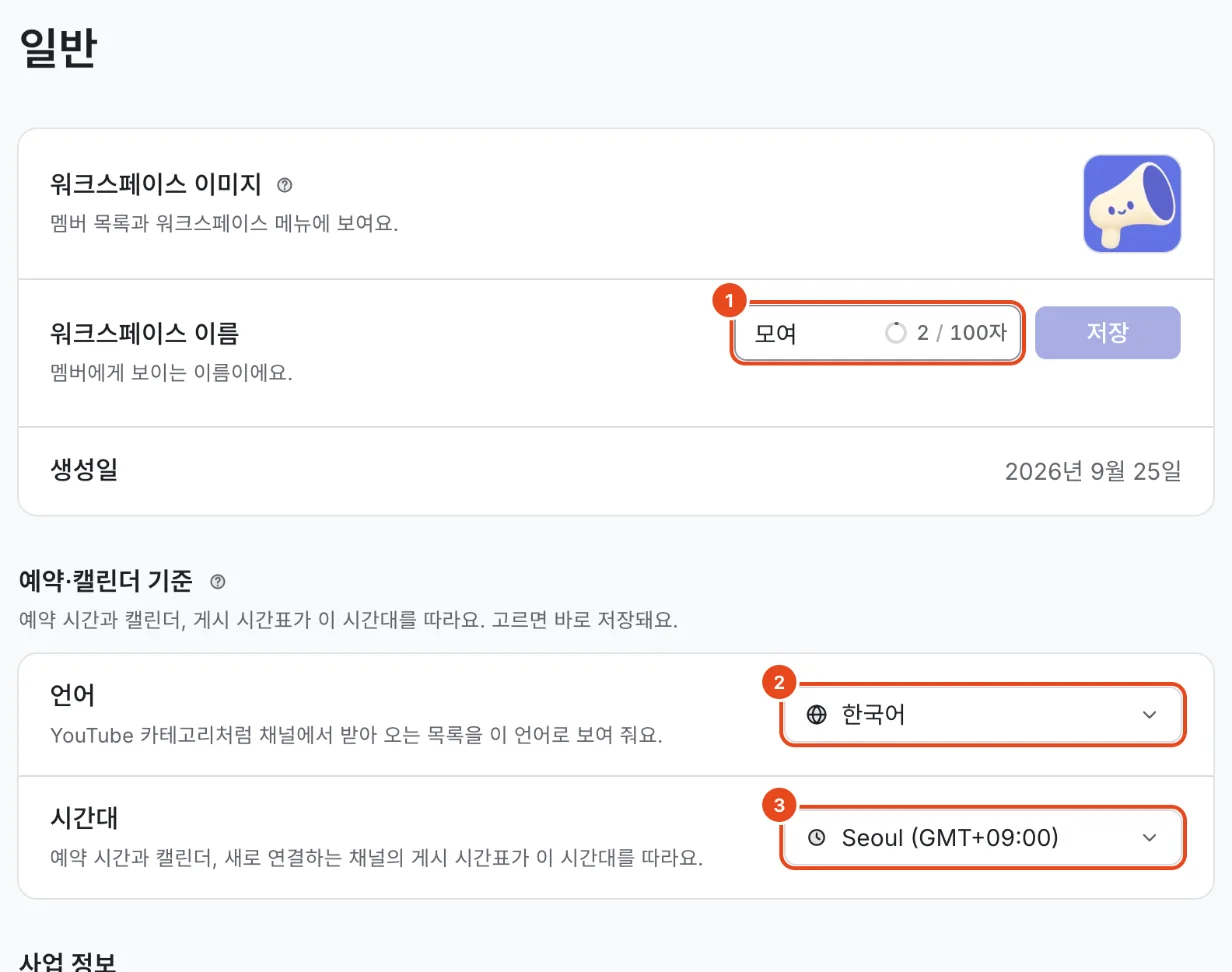
설정의 일반에서 워크스페이스 이름과 이미지를 바꿔요. 멤버에게 보이는 이름이에요.
예약·캘린더 기준의 시간대는 예약 시각과 캘린더, 새로 연결하는 채널의 게시 시간표가 따르는 시간대예요.
같은 칸의 언어는 YouTube 카테고리처럼 채널에서 불러오는 목록의 언어예요.
사업 정보의 업종·팀 규모·목표를 채우면 게시물 주제와 비교 기준이 내 사업에 더 맞춰져요.

옵션 한눈에 보기
| 설정 | 있는 곳 | 바뀌는 것 |
|---|---|---|
| 테마 | 프로필 메뉴, 화면 표시 | 라이트·시스템·다크. 이 기기에만 적용돼요. |
| 언어 | 프로필 메뉴, 화면 표시 | 화면 문구, 날짜·숫자 표기, 알림과 메일 언어 |
| 내 시간대 | 설정 › 화면 표시 | 화면에 보이는 날짜와 시각 |
| 시각 표기 | 설정 › 화면 표시 | 오후 9:30과 21:30 중 어떻게 보일지 |
| 워크스페이스 시간대 | 설정 › 일반 | 예약 시각, 캘린더, 새 채널의 게시 시간표 기준 |
| 사업 정보 | 설정 › 일반 | 게시물 주제 제안과 비교 기준 |
무료와 유료 요금제
| 항목 | Free | Pro | Team |
|---|---|---|---|
| 내가 만들 수 있는 워크스페이스 | 1 | 3 | 제한 없음 |
| 연결 채널 | 3 | 10 | 100 |
| 멤버 | 1 | 3 | 100 |
요금제는 워크스페이스마다 따로 정해요. 한도에 닿은 기능에는 자물쇠가 붙고, 누르면 그 기능을 여는 요금제를 알려 줘요.
알아 두면 좋아요
- 워크스페이스는 채널·게시물·멤버를 모아 두는 공간이에요. 가게나 브랜드가 여럿이면 워크스페이스를 나눠 쓰세요.
- 화면 모드는 계정이 아니라 기기마다 따로 기억해요. 다른 기기에서는 다시 골라 주세요.
- 키보드 단축키가 있는 화면에서는 단축키 버튼으로 전체 목록을 볼 수 있어요.
- 막히는 곳이 있으면 프로필 메뉴의 문의하기로 알려 주세요. 지금 보던 화면 정보가 함께 전달돼요.
자주 묻는 질문
이메일로 가입했는데 Google로도 로그인할 수 있나요?
네. 설정의 보안에서 Google이나 카카오를 연결하면 어느 쪽으로든 로그인할 수 있어요.
워크스페이스 시간대를 바꾸면 예약한 게시물은 어떻게 되나요?
이미 예약한 게시물은 정해 둔 시각에 그대로 나가요. 바꾼 뒤에는 새로 예약할 때 고르는 시각과 캘린더가 새 시간대를 따라요.
영어 화면으로 바꾸면 게시물도 영어로 바뀌나요?
아니요. 화면 문구만 바뀌어요. 내가 쓴 게시물과 댓글, 소개 페이지 내용은 그대로예요.
워크스페이스를 여러 개 만들 수 있나요?
네. 사이드바 맨 위 워크스페이스 이름을 눌러 새로 만들어요. 만들 수 있는 수는 요금제마다 달라요.