
이럴 때 써요
- 채널마다 올라간 글과 반응을 한 목록에서 보고 싶을 때
- 임시 저장하거나 예약한 원문을 찾아 고치고 싶을 때
- 예약한 게시물의 내용이나 시간을 바꾸고 싶을 때
- 게시 실패 알림을 받고 어떻게 해야 할지 알고 싶을 때
이렇게 써요
채널 게시물 보기
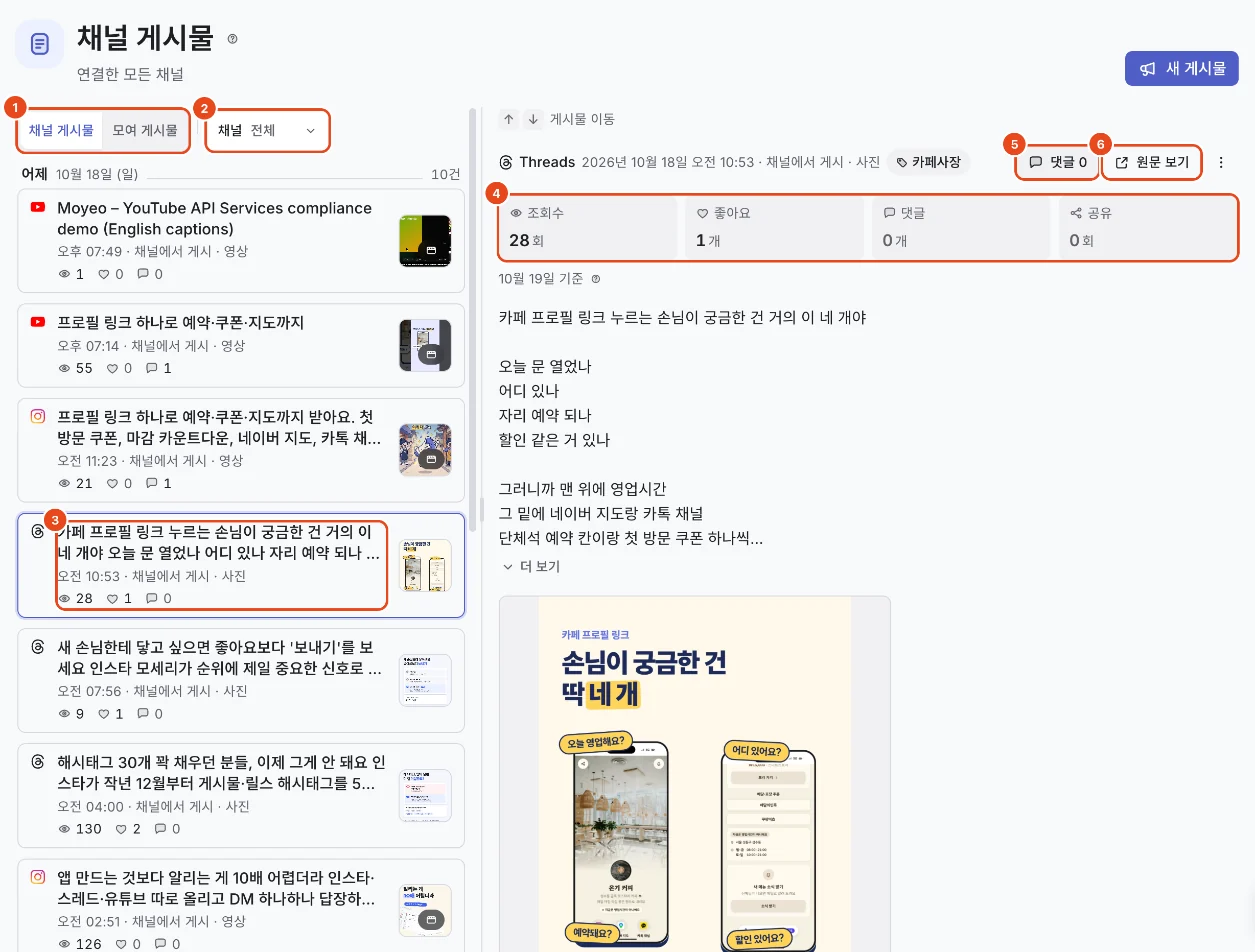
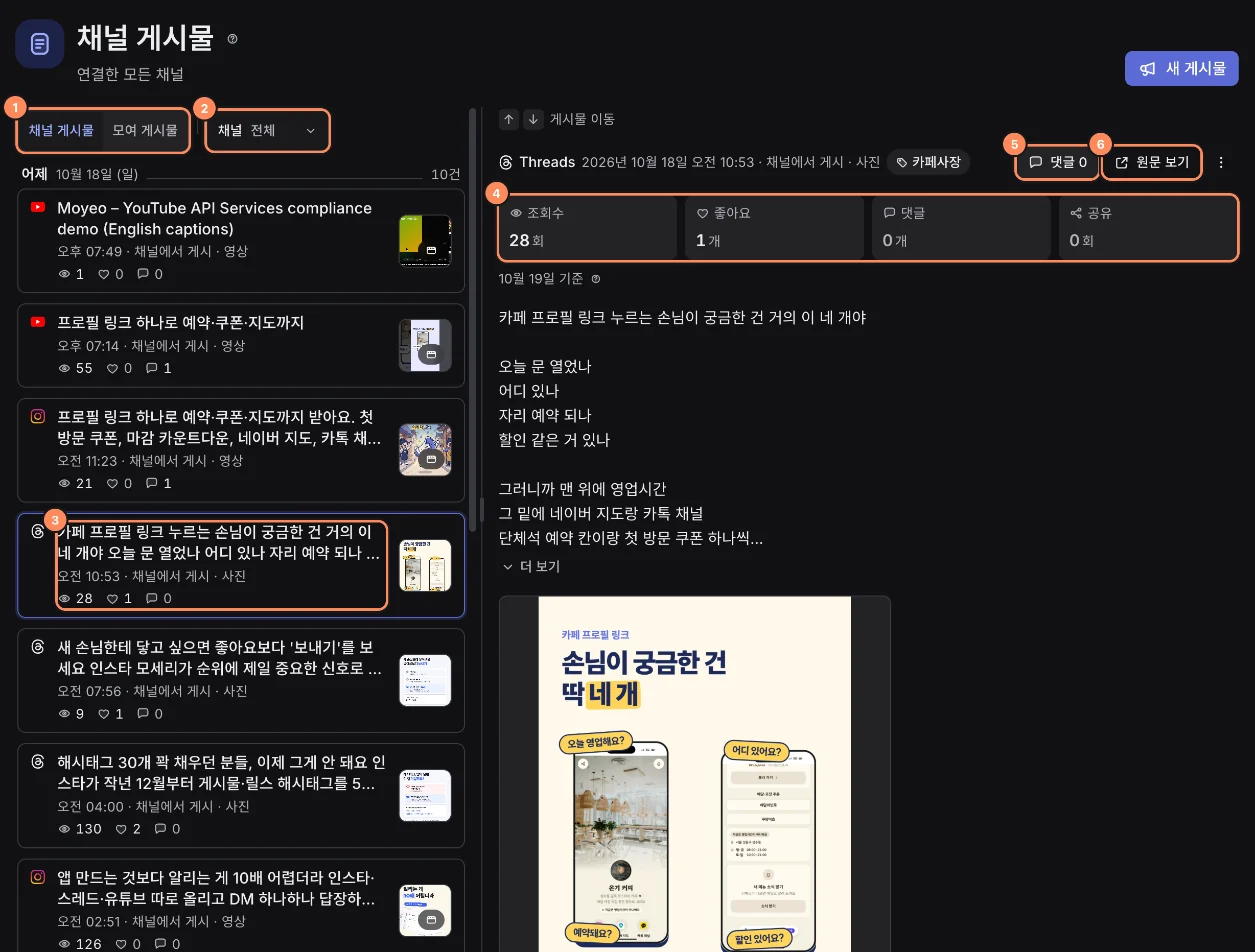
사이드바에서 게시물을 열어요. 처음에는 채널 게시물이 보여요. 연결한 채널에 올라간 글이 날짜별로 모여 있고, 모여 밖에서 올린 글도 함께 보여요.
채널 필터로 보고 싶은 채널만 남겨요.
글을 누르면 오른쪽에 본문과 조회수·좋아요·댓글·공유 같은 성과가 열려요. 숫자 아래에 언제 기준인지 적혀 있어요. 위의 화살표나 키보드 ↑·↓로 다음 글로 넘어가요.
댓글을 누르면 그 글의 댓글로 가고, 원문 보기를 누르면 채널에서 그 글을 열어요.
모여 게시물 보기
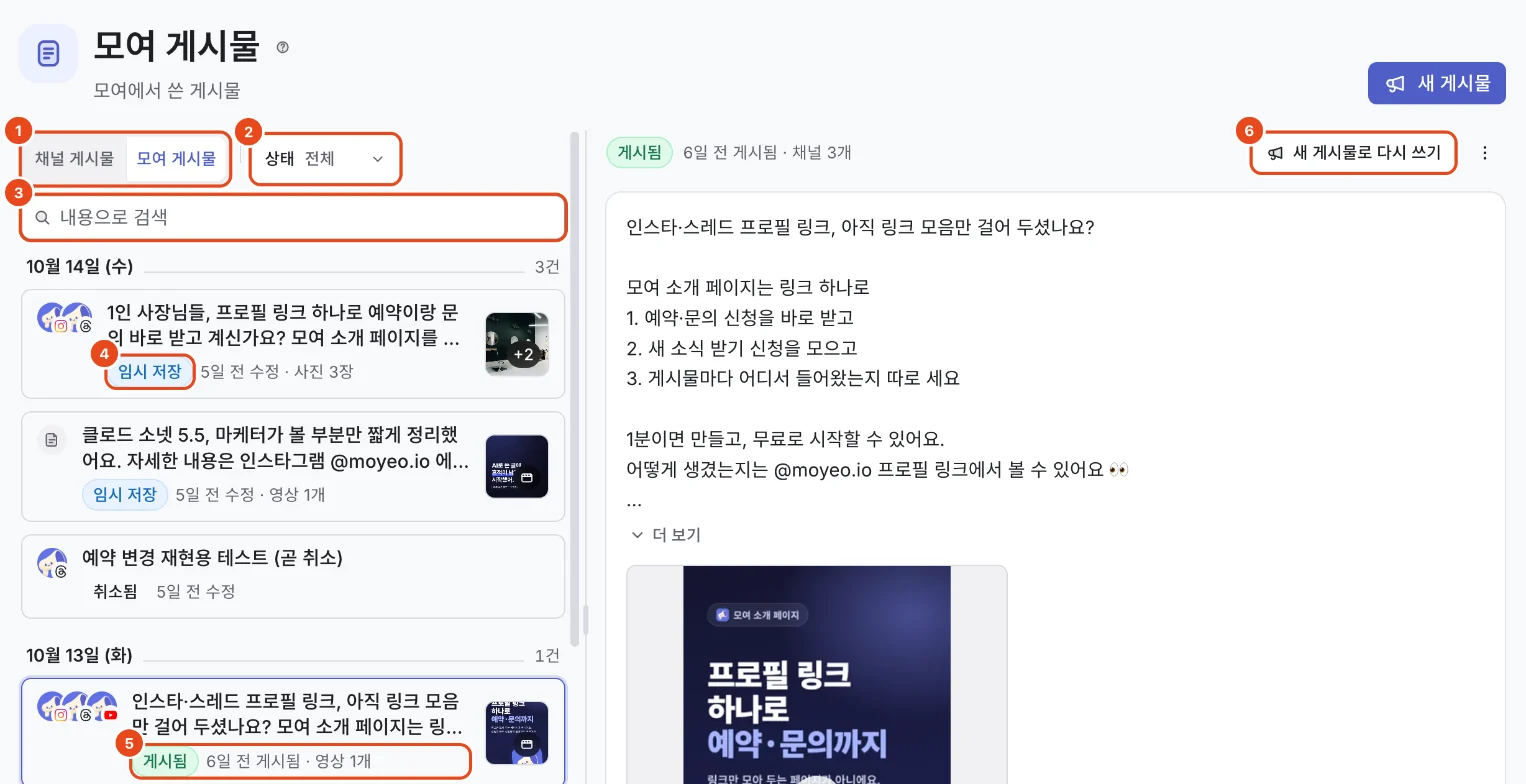
위에서 모여 게시물로 바꾸면 모여에서 쓴 원문이 보여요. 임시 저장과 예약한 글도 함께 있어요.
상태 필터로 게시·예약, 임시 저장, 승인 대기, 보관됨 중에서 골라요. 내용으로 검색에 글 내용을 넣어 찾을 수도 있어요. 키보드 /를 누르면 검색 칸으로 바로 가요.
목록의 배지로 임시 저장·게시됨·취소됨 같은 상태를 바로 알 수 있어요.
게시물을 열면 오른쪽 위에 새 게시물로 다시 쓰기가 있고, ⋮ 메뉴에서 수정이나 보관 같은 다른 작업을 해요. 상태에 따라 보이는 항목이 달라요.
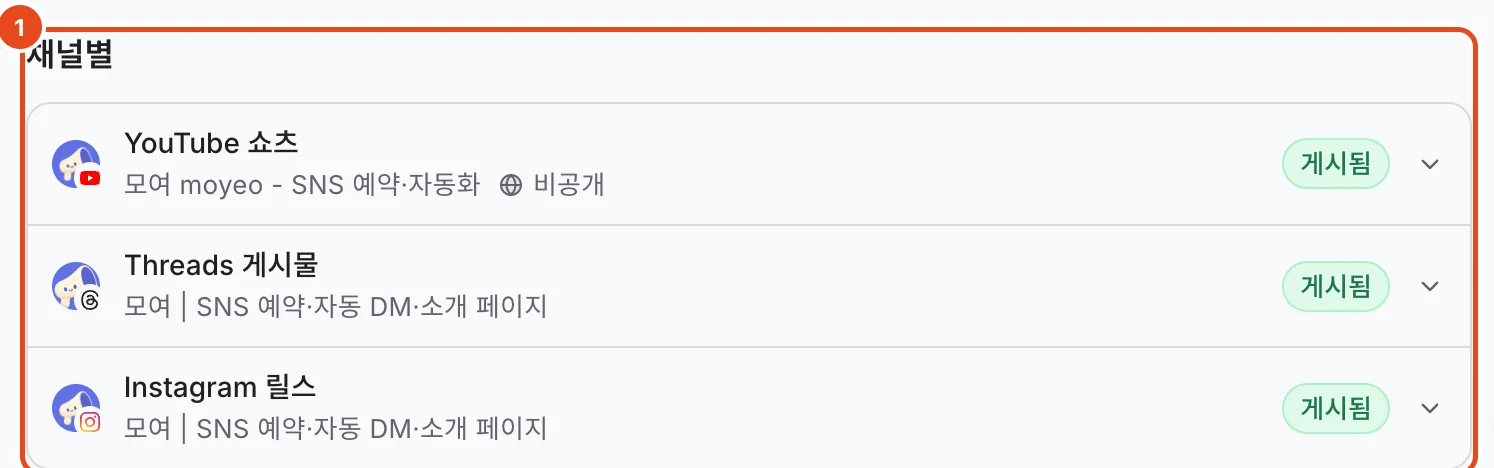
아래 채널별에서 채널마다 어떤 형식으로 나갔는지와 게시 상태를 봐요. 줄을 펼치면 시도 내역과 할 일이 보여요.


예약한 게시물 고치기
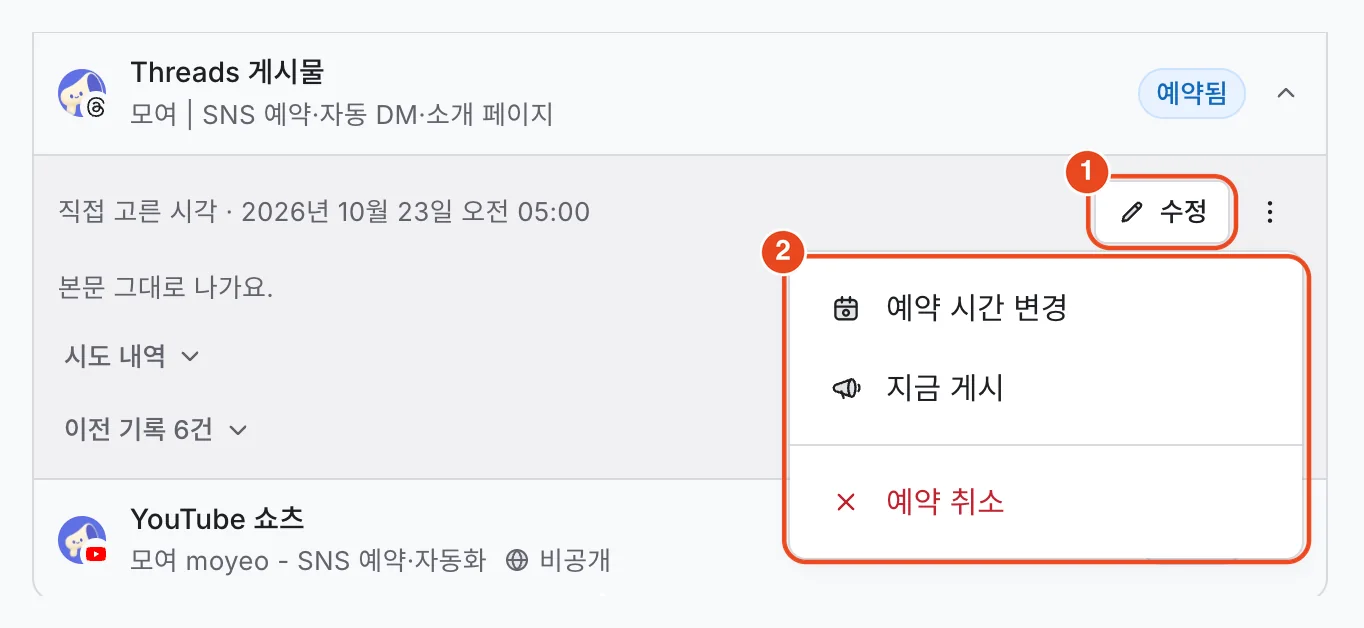
게시물을 열고 채널별에서 예약된 채널 줄의 수정을 누르면 그 채널에 나갈 내용만 고쳐요. 예약 시간과 순서는 그대로예요.
여러 채널을 한 번에 고치려면 원문 수정을 눌러요. 반영할 예약에서 바꿀 예약을 고르고 저장하면 원문과 고른 예약이 함께 바뀌어요. 처음에는 모든 예약이 골라져 있어요.

줄의 ⋮ 메뉴에서 예약 시간 변경, 지금 게시, 예약 취소를 골라요.


게시 실패 처리하기
게시에 실패하면 알림이 오고, 홈의 오늘 할 일에도 확인이 필요한 게시물이 보여요.
게시물을 열면 실패한 채널에 이유와 다음에 할 일이 함께 보여요. 시도 내역을 펼치면 어느 단계에서 멈췄는지 볼 수 있어요.
이유에 맞는 버튼을 눌러요. 다시 시도는 처음 요청한 내용 그대로 다시 보내요.
다시 예약은 같은 내용을 새 시각에 예약하고, 수정 후 게시는 실패한 채널의 내용을 고쳐 새로 보내요. 이전 실패 내역은 그대로 남아요.
연결이 만료돼 실패했다면 채널을 다시 연결한 뒤 다시 시도해요.
확인 필요
채널이 게시 결과를 알려 주지 않으면 확인 필요가 돼요. 두 번 게시되지 않게 모여가 다시 보내지 않아요.
먼저 채널 앱에서 글이 게시됐는지 확인해요. 결과 확인 요청을 누르면 모여가 채널에 결과를 다시 물어봐요.
실패 이유와 할 일
| 이런 이유가 보이면 | 이렇게 해요 |
|---|---|
| 연결이 만료돼 게시하지 못했어요 | 채널을 다시 연결하고 다시 시도해요. |
| 채널에 게시할 권한이 없어요 | 채널을 다시 연결하면서 권한을 모두 허용해요. |
| 채널이 이 내용을 받지 않았어요 | 수정 후 게시로 내용을 고쳐 보내요. |
| 채널이 첨부한 사진·영상을 받지 않았어요 | 수정 후 게시로 사진·영상을 바꿔 보내요. |
| 잠시 연결할 수 없어요, 게시 한도에 걸렸어요 | 잠시 후 다시 시도해요. |
| 게시 결과를 확인하지 못했어요 | 채널에 게시됐는지 확인한 뒤 다시 시도해요. |
| 예약 시간이 지나 게시하지 않았어요 | 다시 시도하면 바로 게시돼요. 다른 시간은 다시 예약해요. |
옵션 한눈에 보기
| 옵션 | 하는 일 | 알아 둘 점 |
|---|---|---|
| 채널 게시물 | 채널에 올라간 글을 성과와 함께 봐요. | 모여 밖에서 올린 글도 보여요. |
| 모여 게시물 | 모여에서 쓴 원문과 채널별 게시 상태를 봐요. | 임시 저장과 예약도 여기서 찾아요. |
| 원문 수정 | 원문과 고른 예약을 함께 고쳐요. | 예약 시간과 순서는 그대로예요. |
| 예약 시간 변경 | 예약 하나의 날짜와 시각을 바꿔요. | 시간표대로 예약한 글은 직접 예약으로 바뀌어요. |
| 예약 취소 | 그 채널의 예약만 취소해요. | 취소한 예약은 캘린더에 보이지 않아요. |
| 보관 | 게시물을 보관하고 아직 나가지 않은 예약을 취소해요. | 채널로 보낸 적 있는 게시물은 삭제 대신 보관해요. |
| 삭제 | 게시물과 남은 예약을 함께 지워요. | 채널로 보낸 적 없는 게시물만 지울 수 있고, 되돌릴 수 없어요. |
| 새 게시물로 다시 쓰기 | 본문·사진·채널별 설정을 가져와 새 게시물을 써요. | 게시 시간은 새로 골라요. |
| 다시 시도 | 실패한 채널에 처음 요청한 내용을 다시 보내요. | 이번 게시에서 실패한 건만 다시 시도해요. |
| 다시 예약·수정 후 게시 | 실패한 게시를 새 시각이나 고친 내용으로 다시 요청해요. | 이전 실패 내역은 남아요. |
| 결과 확인 요청 | 확인 필요인 게시의 결과를 채널에 다시 물어봐요. | 중복 게시를 막으려고 자동으로 다시 보내지 않아요. |
무료와 유료 요금제
| 항목 | Free | Pro | Team |
|---|---|---|---|
| 채널마다 예약해 둘 수 있는 게시물 | 10 | 2,000 | 5,000 |
| 게시 전 승인 | 못 써요 | 못 써요 | 써요 |
알아 두면 좋아요
- 채널 게시물의 성과는 하루에 한 번쯤 새로 모아요. 막 올린 글은 숫자가 나오기까지 시간이 걸려요.
- 채널 연결을 해제하면 그 채널에만 나간 게시물은 보관됨이나 임시 저장으로 바뀌어요.
- 게시 실패는 알림과 홈의 오늘 할 일에도 함께 보여요.
- 이미 올라간 글은 모여에서 고치거나 지울 수 없어요. 채널 앱에서 고치거나, 새 게시물로 다시 쓰기로 새로 올려요.
자주 묻는 질문
게시한 글을 지울 수 없어요.
채널로 보낸 적 없는 게시물은 삭제하면 남은 예약도 함께 취소돼요(1). 채널로 보낸 적 있는 게시물은 보관해 주세요. 채널에 올라간 글은 채널 앱에서 지워요.

원문을 고쳤는데 예약된 글은 그대로예요.
원문 수정에서 반영할 예약을 고르면 고른 예약에도 바뀐 내용이 들어가요. 이미 저장했다면 채널별 줄의 수정으로 예약마다 고쳐 주세요.
다시 시도했는데 같은 이유로 또 실패해요.
내용이나 사진·영상이 원인이면 다시 시도해도 같아요. 수정 후 게시로 고쳐서 보내 주세요.
확인 필요인데 채널에는 게시돼 있어요.
결과 확인 요청을 눌러 주세요. 모여가 채널에서 글을 찾으면 게시됨으로 바뀌어요.