
이럴 때 써요
- 소개 페이지 주소를 Instagram·Threads·YouTube 프로필에 걸고 싶을 때
- 매장 안내문이나 영수증에 QR을 인쇄하고 싶을 때
- Instagram과 네이버 중 어디서 손님이 더 오는지 알고 싶을 때
- 댓글을 단 손님에게 소개 페이지 링크를 DM으로 보내고 싶을 때
이렇게 써요
내 주소 복사하기
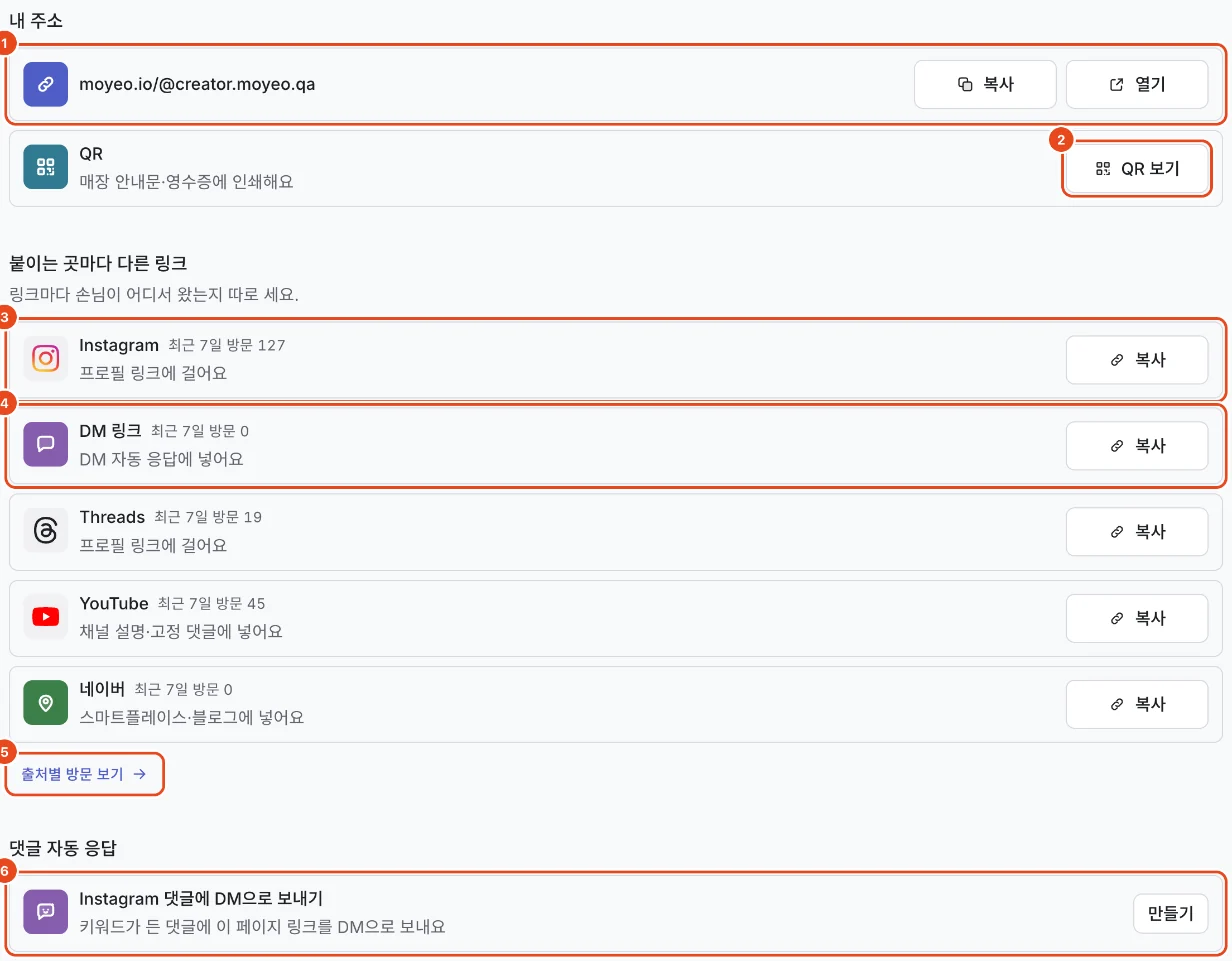
소개 페이지를 열고 공유 탭을 눌러요. 공개한 페이지에서만 링크를 나눌 수 있어서, 공개 전이면 공개하면 링크를 나눌 수 있어요가 보여요.
내 주소에서 복사를 누르면 moyeo.io/@주소가 복사돼요. 열기를 누르면 손님이 보는 화면이 새 탭으로 열려요.
QR 저장하기
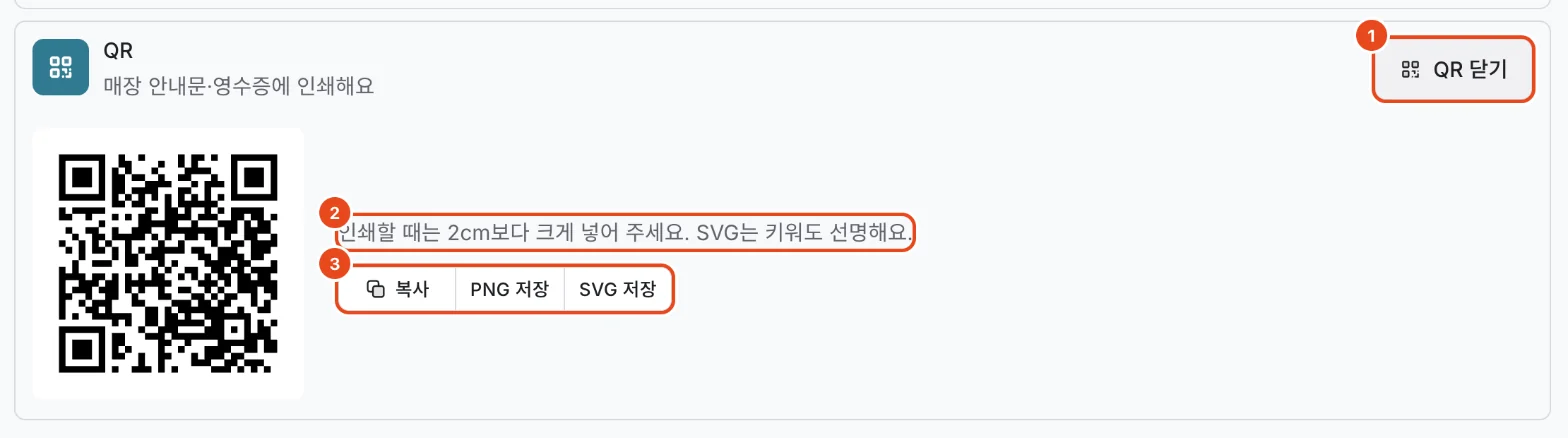
QR 줄의 QR 보기를 누르면 QR이 펼쳐져요.
PNG 저장이나 SVG 저장으로 내려받아 매장 안내문·영수증·포스터에 인쇄해요. 2cm보다 크게 넣고, 크게 인쇄할 때는 SVG를 쓰면 깨지지 않아요.

붙이는 곳마다 다른 링크 쓰기
붙이는 곳마다 다른 링크에서 붙일 곳에 맞는 줄의 복사를 눌러요. 이것을 공유 링크라고 불러요.
줄마다 붙일 곳이 적혀 있어요. Instagram·Threads 링크는 프로필 링크에, YouTube 링크는 채널 설명이나 고정 댓글에, 네이버 링크는 스마트플레이스나 블로그에 넣어요.
DM 링크는 Instagram DM이나 DM 자동 응답에 넣어요. 줄마다 최근 7일 방문 수가 함께 보여요.
게시물마다 링크 붙이기
새 게시물 창에서 소개 페이지 링크를 켜고 페이지를 골라요.
게시하면 게시물마다 공유 링크를 만들어 Threads는 글 끝, YouTube는 설명 끝, Instagram은 첫 댓글에 붙여요.
어느 게시물이 손님을 데려왔는지 소개 페이지 성과에서 봐요. 자세한 방법은 게시물 쓰고 예약하기에 있어요.
댓글에 링크 DM 보내기
공유 탭 아래 댓글 자동 응답의 Instagram 댓글에 DM으로 보내기에서 만들기를 눌러요.
키워드를 정하면 그 키워드가 든 댓글을 단 손님에게 이 페이지 링크를 DM으로 보내요.
이미 만든 자동 응답이 있으면 보기로 목록을 열거나 새로 만들기로 하나 더 만들어요.
자세한 설정은 댓글·DM 자동 응답에 있어요.
소개 페이지 성과 읽기
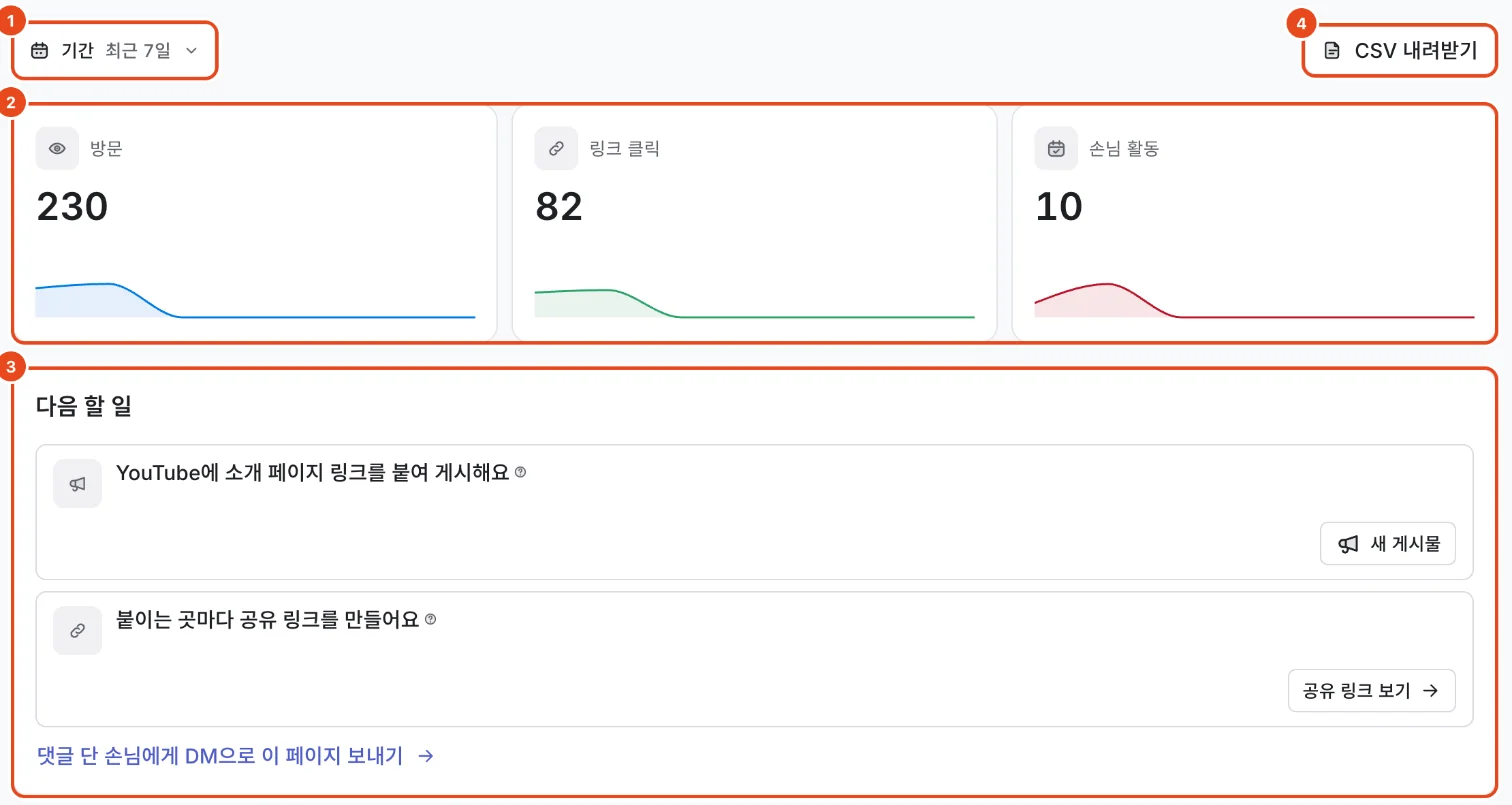
소개 페이지의 성과 탭을 열어요. 기간에서 최근 7일·30일·90일을 고르고, CSV 내려받기로 숫자를 파일로 받아요.
맨 위 카드에서 방문, 링크 클릭, 손님 활동과 지난 기간보다 얼마나 늘었는지 봐요.
다음 할 일은 숫자를 보고 지금 해 볼 만한 일을 알려 줘요. 버튼을 누르면 바로 그 화면으로 가요.

| 숫자 | 뜻 |
|---|---|
| 방문 | 페이지가 열린 횟수예요. |
| 링크 클릭 | 페이지 안의 링크·버튼을 누른 횟수예요. |
| 손님 활동 | 예약·문의·전화·소식 받기처럼 손님이 한 일이에요. |
| 누른 비율 | 블록이 화면에 보인 횟수 가운데 누른 비율이에요. |
| 활동 비율 | 방문 가운데 손님 활동까지 이어진 비율이에요. |
| 재방문 | 같은 브라우저로 30일 안에 다시 온 방문이에요. |
| 평균 체류 | 페이지를 화면에 띄워 둔 시간이에요. 다른 앱이나 탭을 본 시간은 빼고 한 방문에 30분까지 세요. |
| 방문 국가 | 방문한 기기의 접속 위치로 어림한 나라예요. |
출처별 방문 보기
공유 탭의 출처별 방문 보기를 누르거나 성과 탭을 아래로 내려요.
많이 눌린 블록에서 블록마다 누른 횟수와 누른 비율을 봐요.
방문 경로에서 Instagram·Threads·YouTube·DM 링크·네이버·QR·검색 같은 출처별 방문과 링크 클릭, 손님 활동, 활동 비율을 봐요.
기간 목표에 이번 기간 목표를 넣으면 얼마나 채웠는지 보여 줘요. 목표는 이 기기에만 기억해요.
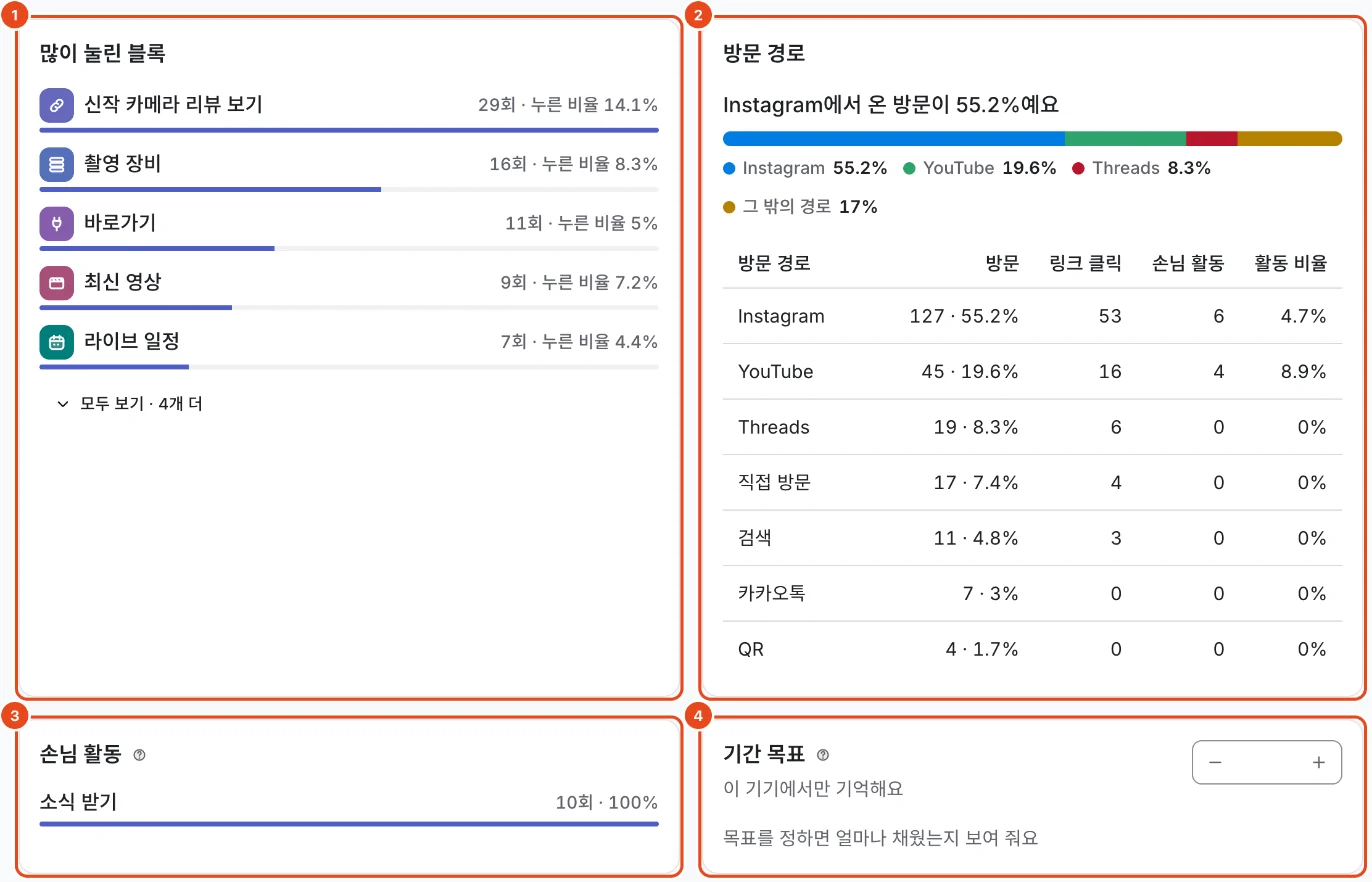

| 방문 경로 | 이렇게 들어온 방문이에요 |
|---|---|
| Instagram·Threads·YouTube | 그 채널의 공유 링크나 앱에서 들어왔어요. |
| DM 링크 | DM 링크나 자동 응답 DM의 링크로 들어왔어요. |
| 네이버 | 네이버 공유 링크나 네이버에서 들어왔어요. |
| QR | QR을 찍고 들어왔어요. |
| 검색·AI 검색 | 검색 결과나 AI 검색 답변에서 들어왔어요. |
| 소식 메일 | 보낸 소식 메일의 링크로 들어왔어요. |
| 직접 방문 | 주소를 직접 입력했거나 어디서 왔는지 알 수 없어요. |
카카오톡·Facebook·TikTok·X·밴드에서 들어온 방문도 따로 나눠 보여요. 더 아래에는 방문 자세히, 손님이 오는 때, 게시물에서 온 손님, 블록 반응이 이어져요.
옵션 한눈에 보기
| 옵션 | 하는 일 | 알아 둘 점 |
|---|---|---|
| 내 주소 | moyeo.io/@주소를 복사하거나 열어요. | 공개한 페이지에서만 써요. |
| QR | QR을 PNG·SVG로 저장해요. | QR 방문을 따로 세요. |
| 붙이는 곳마다 다른 링크 | Instagram·DM·Threads·YouTube·네이버용 공유 링크를 복사해요. | 줄마다 최근 7일 방문이 보여요. |
| 소개 페이지 링크(게시물) | 게시물마다 공유 링크를 붙여요. | 새 게시물 창에서 켜요. |
| 댓글 자동 응답 | 댓글 단 손님에게 이 페이지 링크를 DM으로 보내요. | Instagram에서만 써요. |
| 출처별 방문 보기 | 방문 경로별 방문을 성과에서 봐요. | 요금제마다 볼 수 있는 기간이 달라요. |
무료와 유료 요금제
| 항목 | Free | Pro | Team |
|---|---|---|---|
| 성과 보기 기간(일) | 7 | 730 | 730 |
| 방문 자세히·게시물별 방문·블록별 클릭 | 못 써요 | 써요 | 써요 |
| 월 링크 DM | 50 | 제한 없음 | 제한 없음 |
알아 두면 좋아요
- 공유 링크는 모두 같은 페이지로 가요. 붙이는 곳만 다르게 해 두면 어디서 손님이 오는지 나눠 볼 수 있어요.
- 채널 성과 화면의 프로필 링크 클릭은 채널이 알려 준 수라, 프로필에 건 다른 링크 클릭까지 들어 있어요. 소개 페이지 방문과 다를 수 있어요.
- 기간을 바꾸면 지난 같은 기간과 비교한 증감도 함께 바뀌어요.
- 방문이 적은 기간에는 비율이 크게 흔들려요. 기간을 늘려 보면 흐름이 더 잘 보여요.
자주 묻는 질문
공유 탭에서 링크를 복사할 수 없어요.
공개하지 않은 페이지예요. 화면의 공개를 누른 뒤 다시 복사해 주세요.
프로필에 걸어 둔 주소를 공유 링크로 바꿔야 하나요?
꼭 바꾸지 않아도 페이지는 똑같이 열려요. 다만 채널별 방문을 나눠 보려면 그 채널의 공유 링크로 바꿔 두는 게 좋아요.
손님이 공유한 링크도 따로 세나요?
손님이 페이지의 공유 버튼으로 나눈 링크는 기본 주소예요. 그 링크로 들어온 방문은 들어온 곳에 따라 카카오톡이나 직접 방문 같은 경로로 세요.
QR을 다시 만들면 예전 QR은 안 되나요?
아니요. QR은 처음 펼칠 때 한 번 만들어지고 같은 링크를 계속 써요. 인쇄해 둔 QR도 그대로 열려요.