
이럴 때 써요
- 무엇을 쓸지 막막해서 초안부터 받아 보고 싶을 때
- 쓴 글의 맞춤법을 고치거나 더 짧게 줄이고 싶을 때
- 같은 내용을 더 편하게, 또는 더 정중하게 바꾸고 싶을 때
이렇게 써요
초안 만들기
새 게시물 창 위의 AI를 눌러 글쓰기 도우미를 열어요. 처음 쓸 때는 AI에 전달되는 정보를 한 번 확인해요.
어떤 이야기를 전할까요?에 알리고 싶은 내용과 읽을 사람, 바라는 반응을 적어요. 4,000자까지 쓸 수 있어요.
초안 만들기를 눌러요.
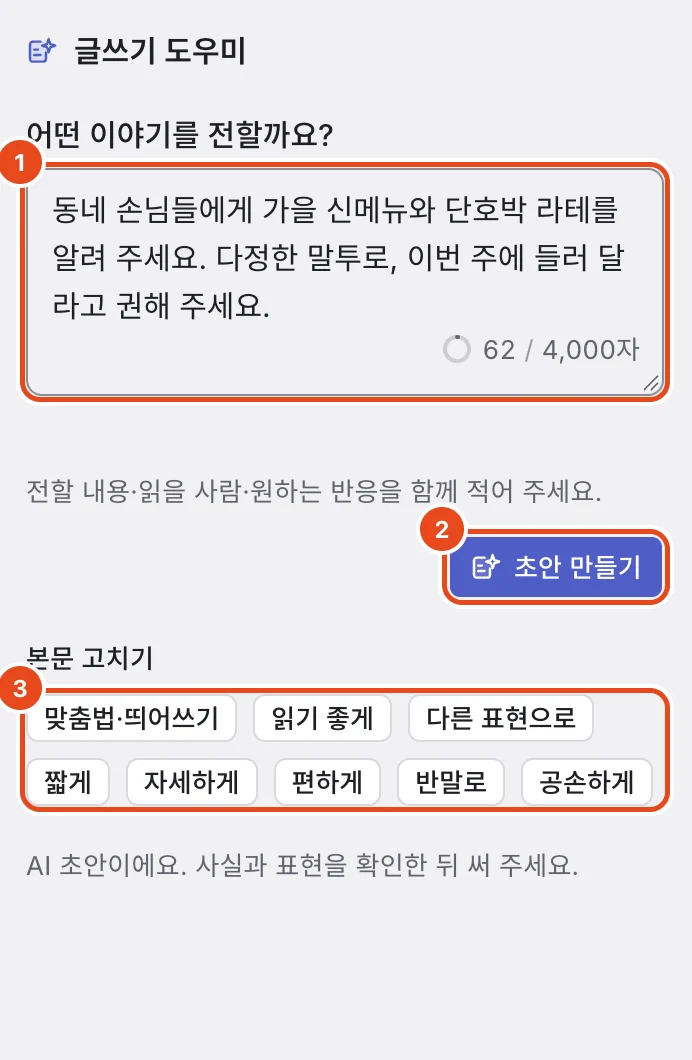
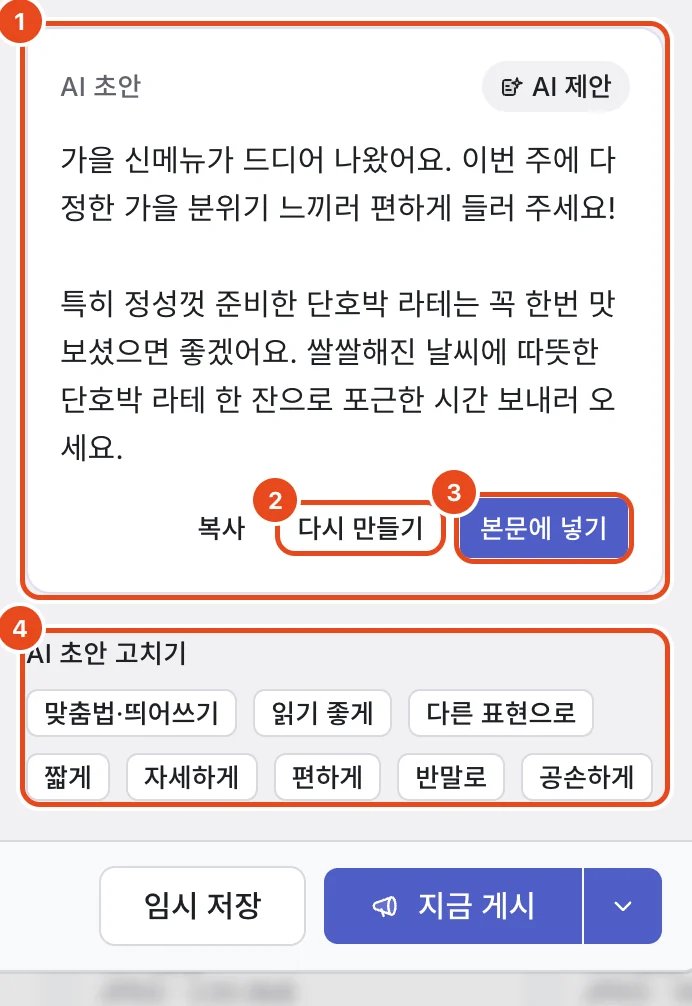
잠시 뒤 AI 초안이 나와요. 마음에 들면 본문에 넣기, 다시 받고 싶으면 다시 만들기를 눌러요. 복사로 글만 가져갈 수도 있어요.
넣기 전에 AI 초안 고치기의 버튼으로 초안을 다듬을 수 있어요.

쓴 본문 고치기
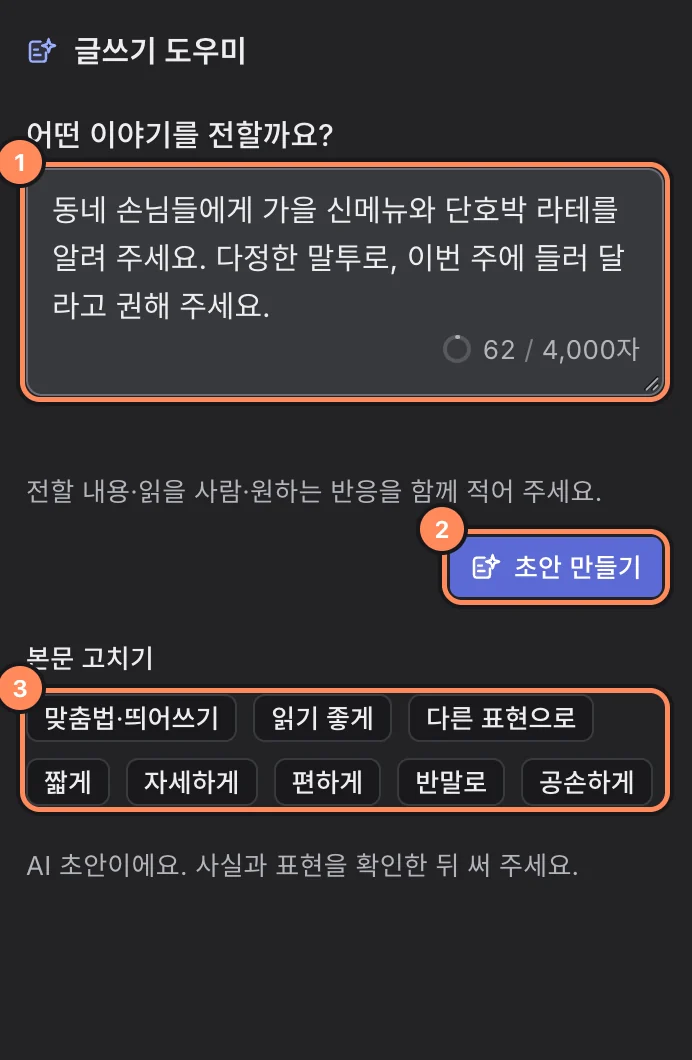
본문을 먼저 쓴 뒤 AI를 열어요.
본문 고치기에서 원하는 버튼을 눌러요. 고친 글을 보고 본문에 넣기를 누르면 바뀌어요.
바꾼 뒤에도 되돌리기로 원래 글로 돌아갈 수 있어요.
AI로 문장 고치기
| 버튼 | 이렇게 바꿔 줘요 |
|---|---|
| 맞춤법·띄어쓰기 | 맞춤법과 띄어쓰기만 고쳐요. 말투는 그대로예요. |
| 읽기 좋게 | 긴 문장을 나누고 순서를 정리해요. |
| 다른 표현으로 | 같은 뜻을 다른 말로 바꿔 써요. |
| 짧게 | 겹치는 말을 빼고 짧게 줄여요. |
| 자세하게 | 쓴 내용을 더 풀어서 길게 써요. |
| 편하게 | 친근한 말투로 바꿔요. |
| 반말로 | 반말로 바꿔요. |
| 공손하게 | 공지처럼 정중한 말투로 바꿔요. |
옵션 한눈에 보기
| AI 기능 | 있는 곳 | 하는 일 |
|---|---|---|
| 초안 만들기 | 새 게시물 › AI | 요청을 바탕으로 게시물 초안을 써요. |
| 본문 고치기 | 새 게시물 › AI | 쓴 본문을 8가지 방식으로 고쳐요. |
| 다음엔 이런 게시물 어때요? | 홈 | 최근 게시물 반응을 보고 다음 주제를 추천해요. |
| 답글 제안 | 댓글 | 댓글에 보낼 답글 후보를 5개 만들어요. |
무료와 유료 요금제
| 항목 | Free | Pro | Team |
|---|---|---|---|
| AI 사용량 | 계정마다 월 30회, 하루 10회 | 결제한 채널마다 월 100회 | 결제한 채널마다 월 200회 |
초안이나 고친 글, 추천 한 묶음을 받는 데 성공하면 1회를 써요. 실패하면 돌려 드리고, 저장된 추천을 다시 보는 건 세지 않아요. 남은 사용량은 설정의 요금제와 결제에서 봐요.
알아 두면 좋아요
- AI 결과는 올리기 전에 꼭 읽어 보세요. 가격·날짜 같은 사실이 틀릴 수 있어요.
- 초안은 요청을 쓴 언어로 나와요. 본문 고치기는 원래 글의 언어를 그대로 지켜요.
- AI 초안과 고친 글, 답글 제안은 만든 뒤 24시간, 게시물 주제 추천은 7일이 지나면 지워져요.
- 주민등록번호나 비밀번호 같은 민감한 정보는 요청에 넣지 마세요.
자주 묻는 질문
AI에는 어떤 정보가 전달되나요?
요청과 본문, 필요하면 관련 댓글·최근 게시물·허용된 성과 정보를 Google Gemini로 보내요. 처음 쓸 때 보이는 안내에서 자세히 볼 수 있어요.
사용량을 다 쓰면 어떻게 되나요?
다시 채워질 때까지 AI를 쓸 수 없어요. 게시물은 직접 쓰면 돼요. 하루 몫은 매일 0시에, 월 몫은 다음 충전일에 채워져요.
이 채널에서 AI를 쓸 권한이 없다고 나와요.
그 채널에 접근할 수 없는 멤버예요. 워크스페이스 관리자에게 채널 권한을 요청해 주세요.