
이럴 때 써요
- Instagram·Threads·YouTube 성과를 앱마다 따로 열어 보기 번거로울 때
- 어느 채널, 어떤 게시물이 반응이 좋았는지 알고 싶을 때
- 다음 게시물을 언제 올릴지 정하고 싶을 때
- 댓글에 얼마나 빨리 답하고 있는지 확인하고 싶을 때
이렇게 써요
기간과 채널 고르고 요약 보기
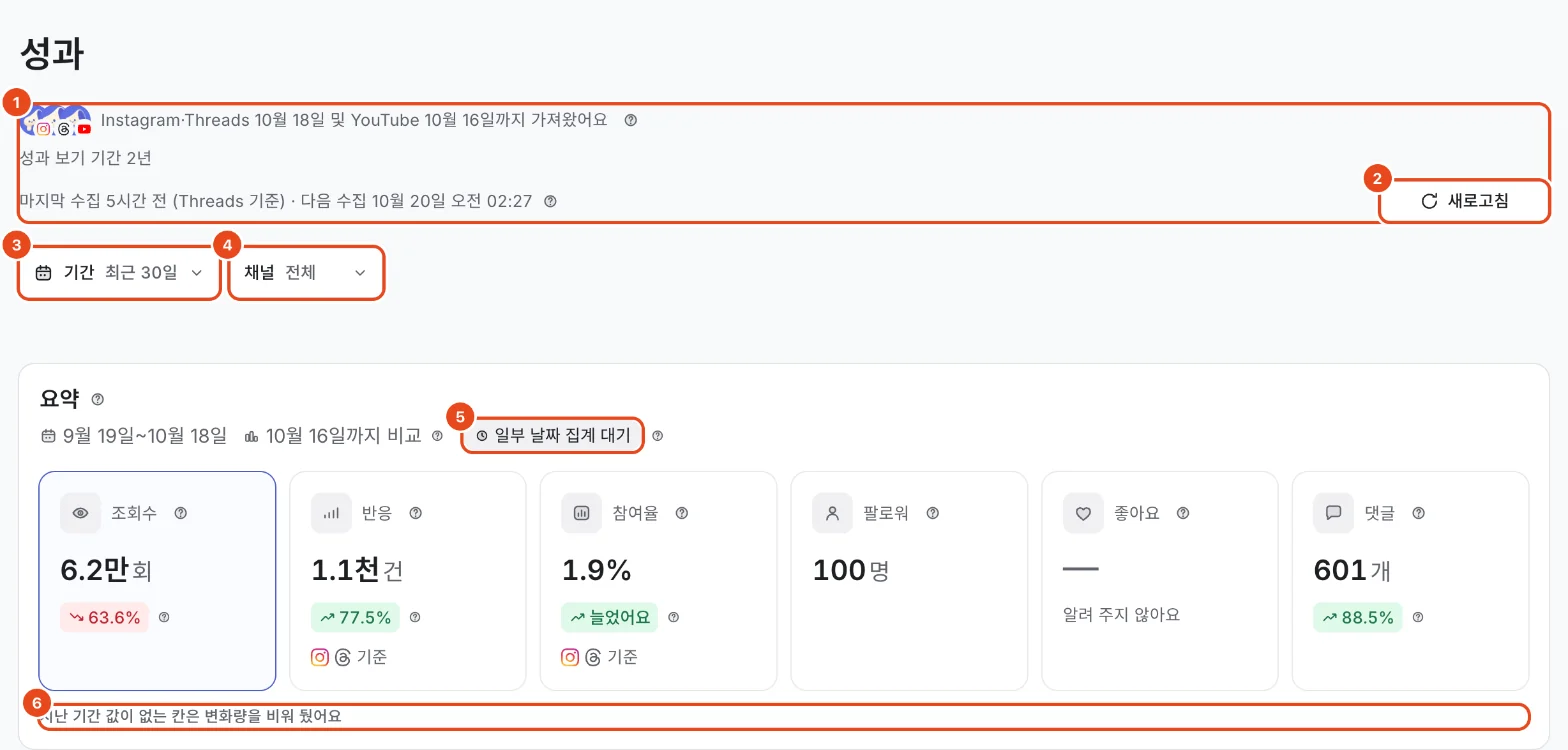
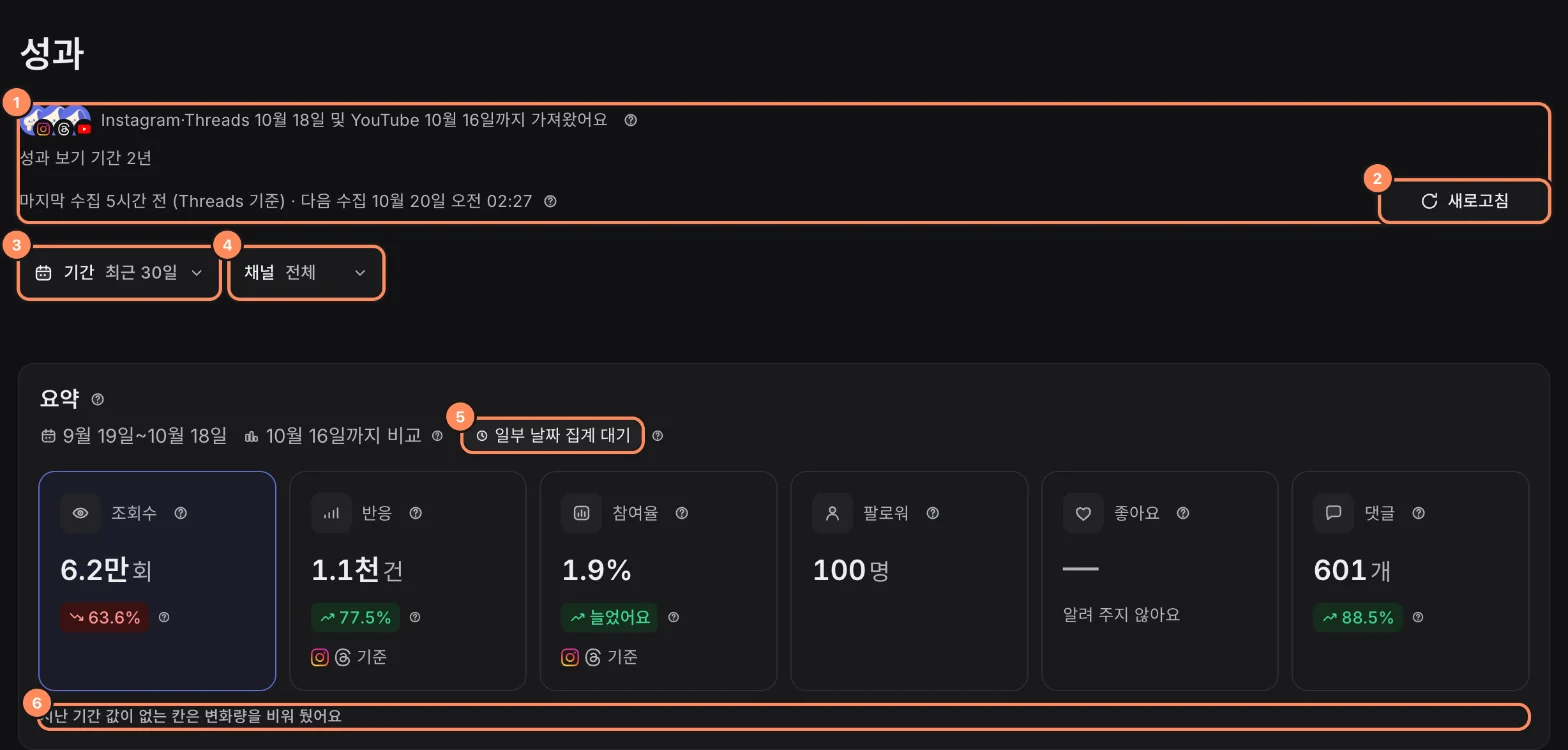
사이드바의 성과를 누르면 연결한 채널 전체를 함께 봐요. 한 채널만 보려면 채널에서 그 채널을 펼치고 성과를 눌러요.
맨 위에 채널마다 언제까지 가져왔는지, 마지막으로 가져온 때와 다음에 가져올 때가 보여요. 새로고침으로 바로 다시 가져올 수 있어요.
기간에서 최근 7일, 최근 30일, 최근 90일, 이번 달, 직접 설정 중 하나를 골라요. 채널에서 볼 채널을 좁힐 수 있어요.
요약에서 조회수·반응·참여율·팔로워·좋아요·댓글을 봐요. 숫자 아래 증감은 바로 앞의 같은 길이 기간과 비교한 값이에요. 카드를 누르면 날마다 볼 수 있어요.
채널끼리 비교하기
채널끼리 비교에서 요약에서 고른 지표가 채널마다 얼마나 차지하는지 막대로 봐요.
아래 표에서 채널별 올린 게시물, 반응, 댓글, 참여율과 증감을 비교해요. 정렬로 순서를 바꾸고 보이는 항목으로 열을 고르거나, 열 이름을 눌러 정렬해요.
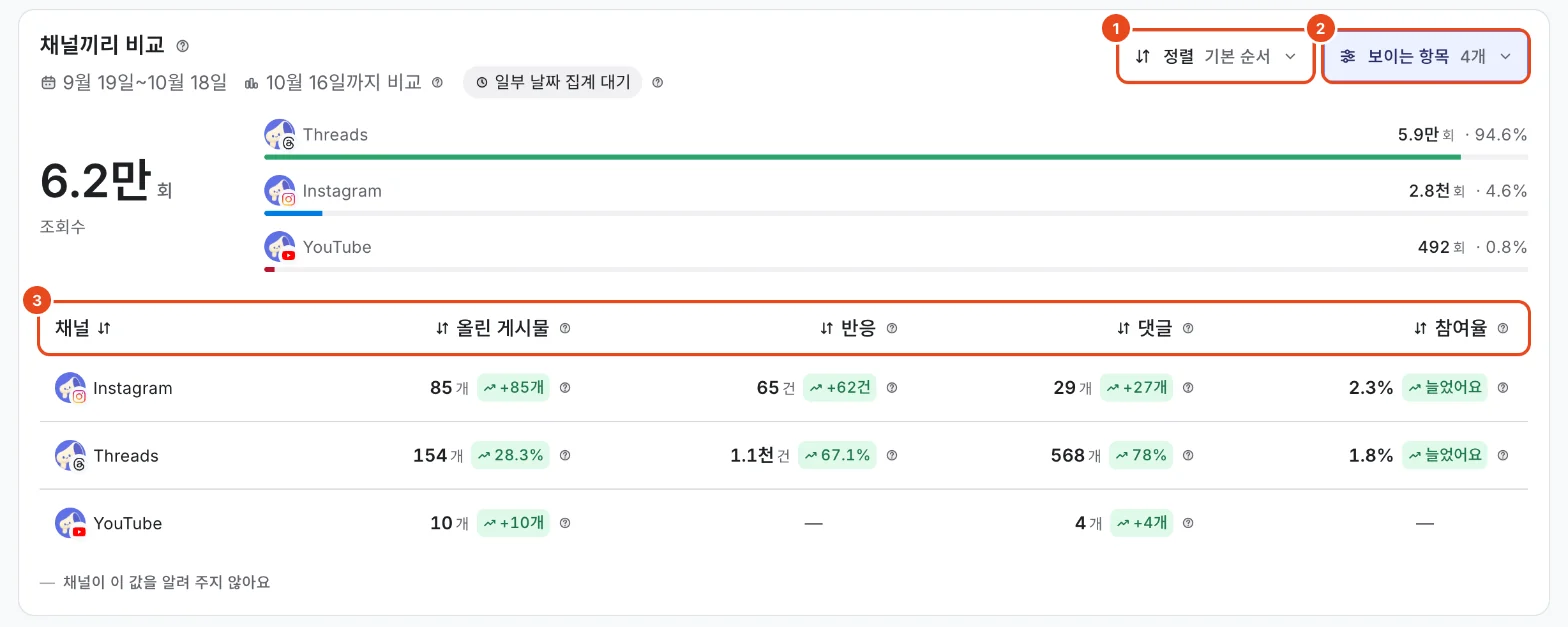
값 대신 —가 보이면 그 채널이 그 값을 알려 주지 않는다는 뜻이에요. 값이 없는 채널은 0으로 세지 않고 합계와 비중에서 빼요.

잘된 게시물 찾기
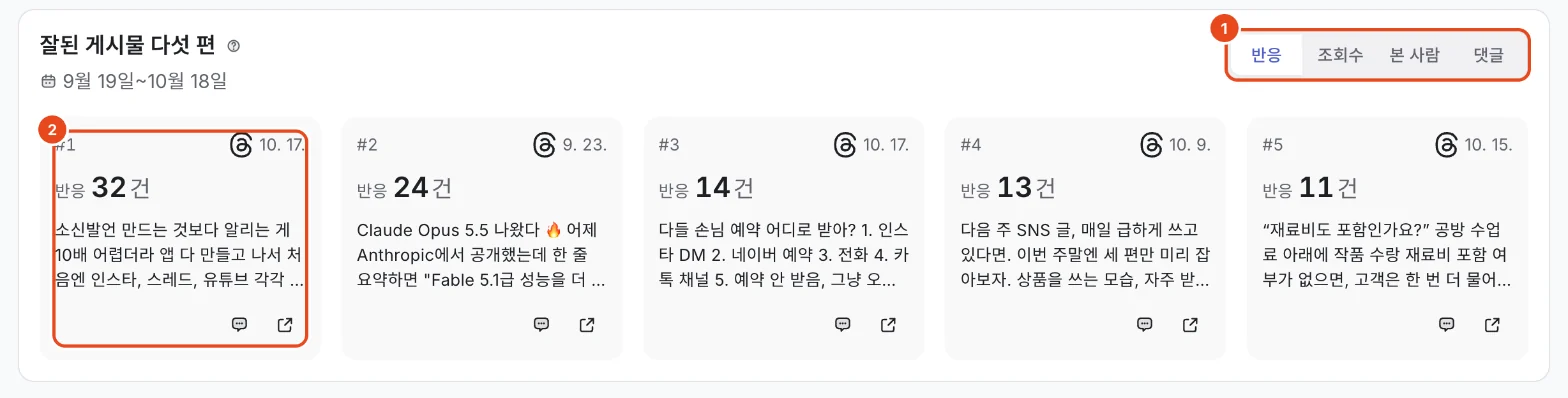
잘된 게시물 다섯 편에서 기준을 반응, 조회수, 본 사람, 댓글 중에서 골라요.
카드 아래 버튼으로 그 게시물의 댓글을 보거나 원문을 열어요.

기간별 흐름 보기
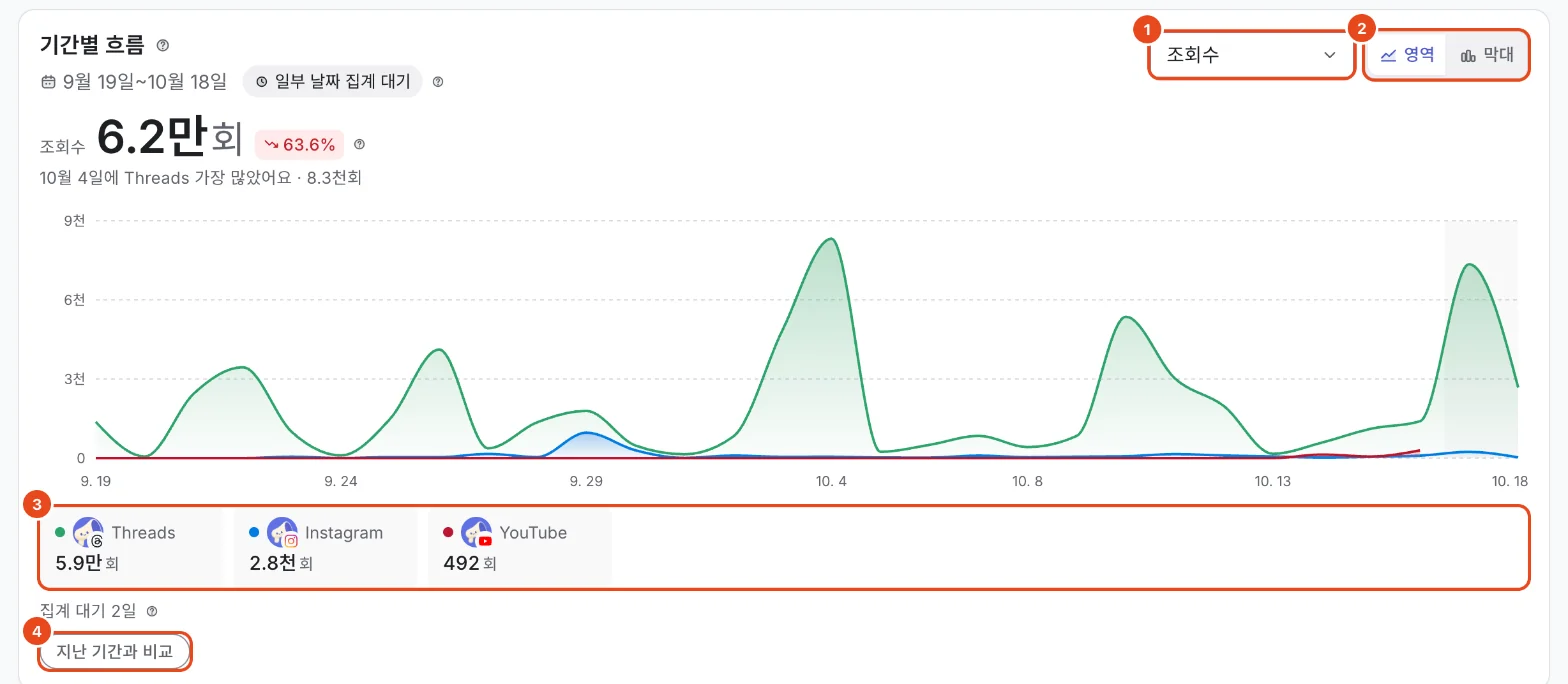
기간별 흐름에서 볼 지표를 고르고 영역이나 막대로 바꿔 봐요.
아래 채널 이름을 누르면 그 채널을 차트에서 끄고 켜요. 지난 기간과 비교를 켜면 바로 앞 기간이 함께 그려져요.
차트 끝의 옅은 날짜는 아직 값이 비어 있는 날이에요. 0으로 세지 않고, 채널이 값을 확정하면 채워져요.

팔로워와 올린 게시물
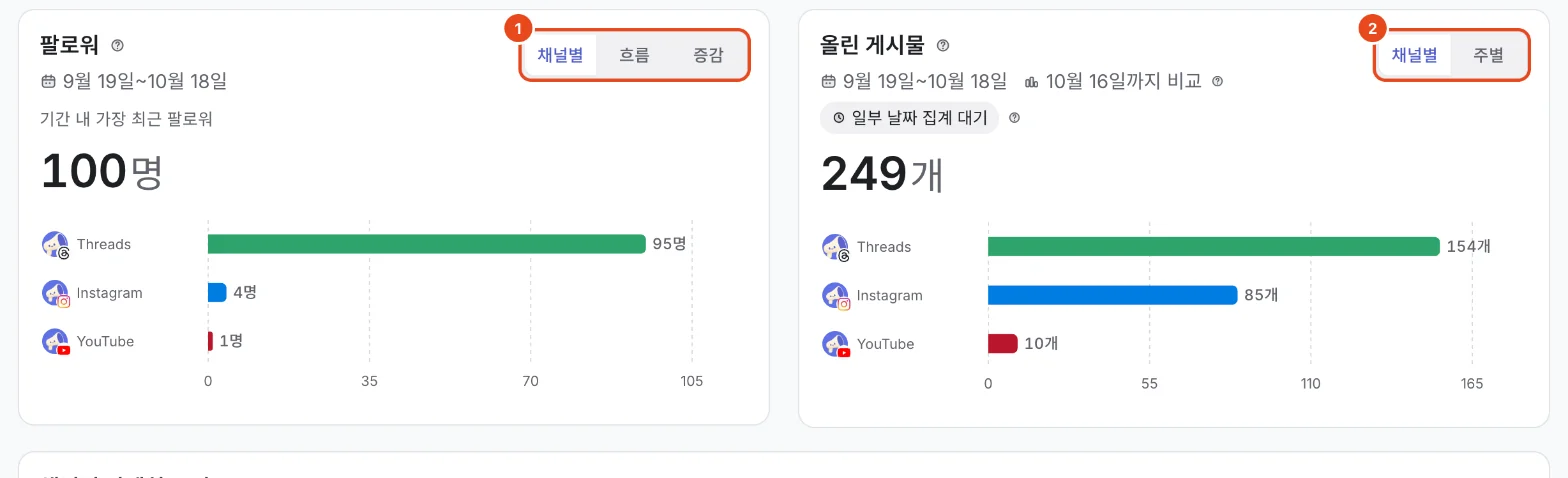
팔로워는 기간 안에서 가장 최근 팔로워 수예요. 채널별·흐름·증감으로 바꿔 봐요. YouTube는 구독자 수예요.
올린 게시물은 기간에 올라간 게시물 수를 채널별이나 주별로 보여 줘요. 주별 보기의 주는 월요일에 시작해요.

채널별 자세히 보기
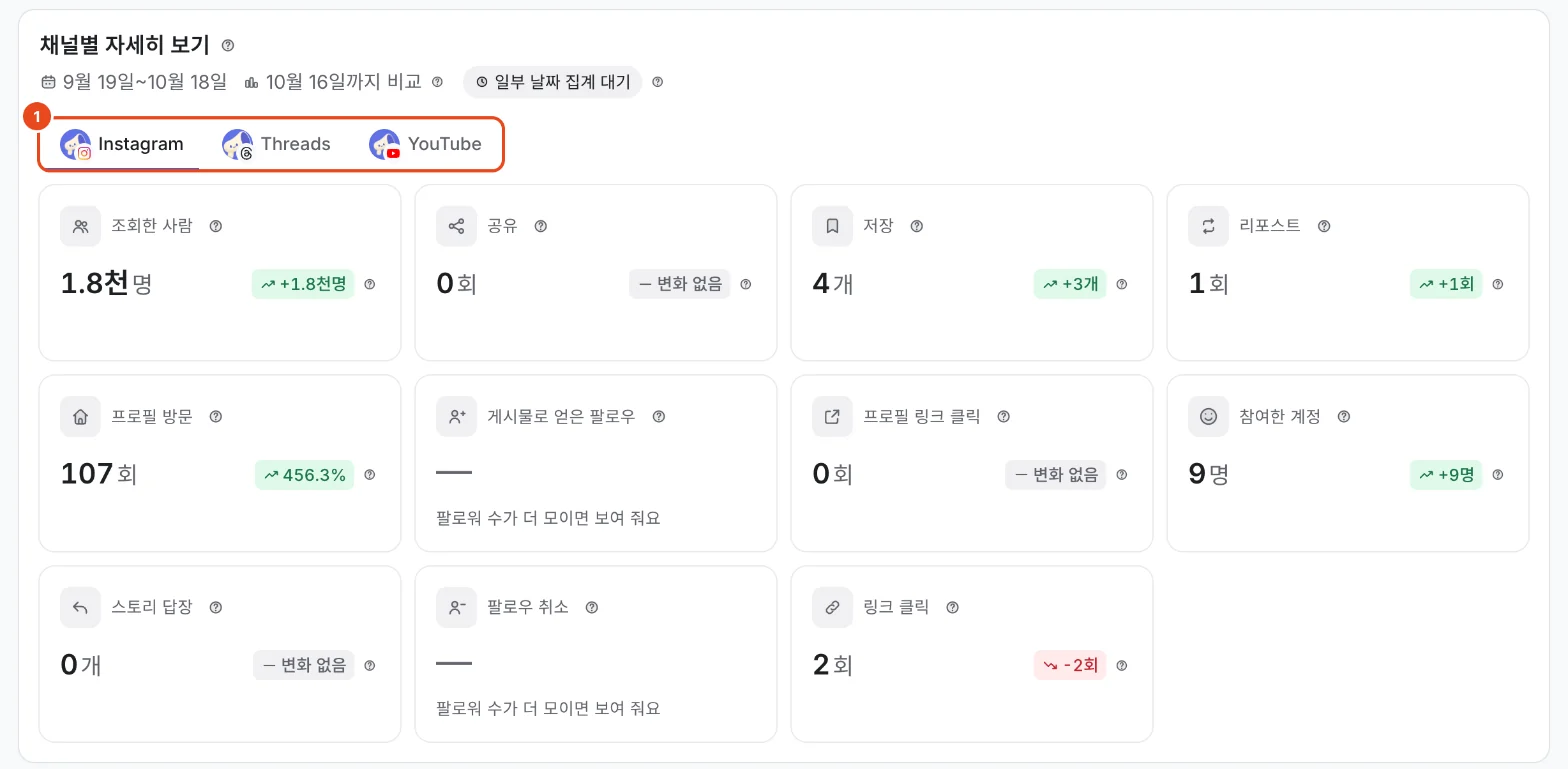
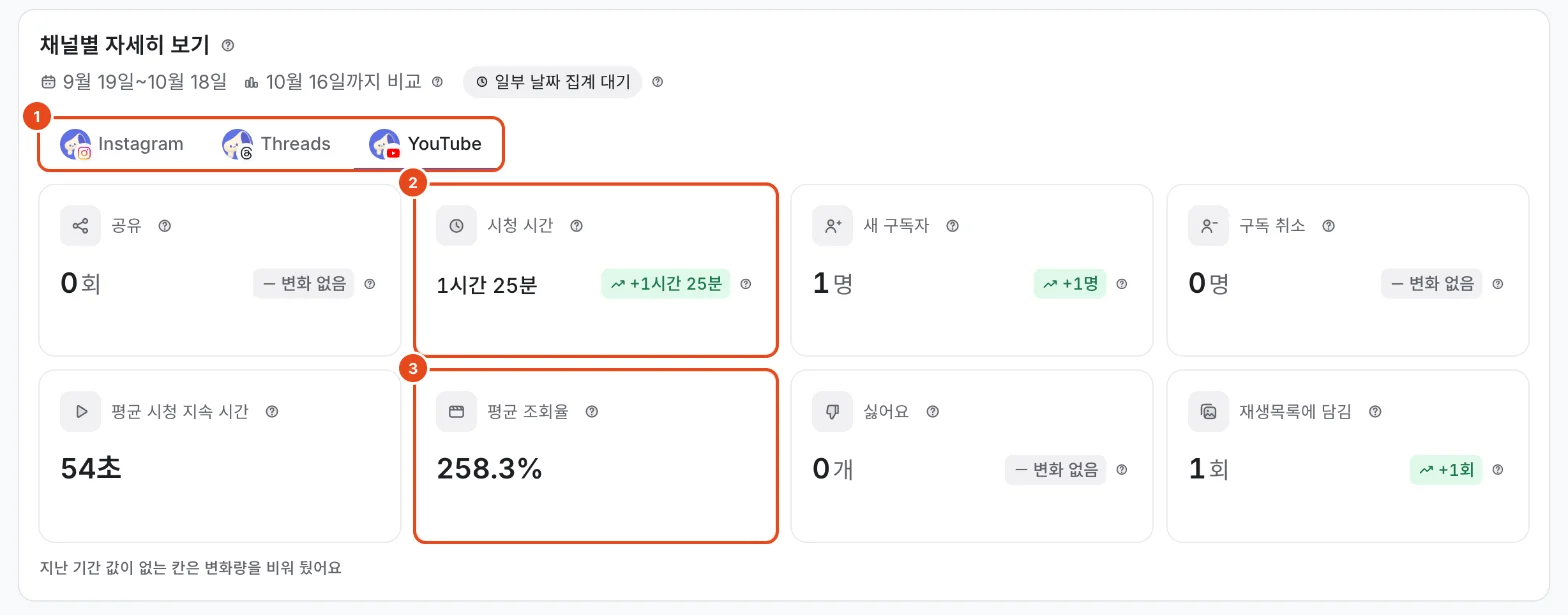
채널별 자세히 보기에서 채널 탭을 고르면 요약에 없는, 그 채널만 주는 지표가 보여요.
Instagram은 조회한 사람, 공유, 저장, 리포스트, 프로필 방문, 게시물로 얻은 팔로우, 프로필 링크 클릭, 참여한 계정, 스토리 답장, 팔로우 취소, 링크 클릭을 줘요.
Threads는 공유, 리포스트, 인용, 링크 클릭을 줘요.
YouTube는 공유, 시청 시간, 새 구독자, 구독 취소, 평균 시청 지속 시간, 평균 조회율, 싫어요, 재생목록에 담김을 줘요.


올린 게시물 전체
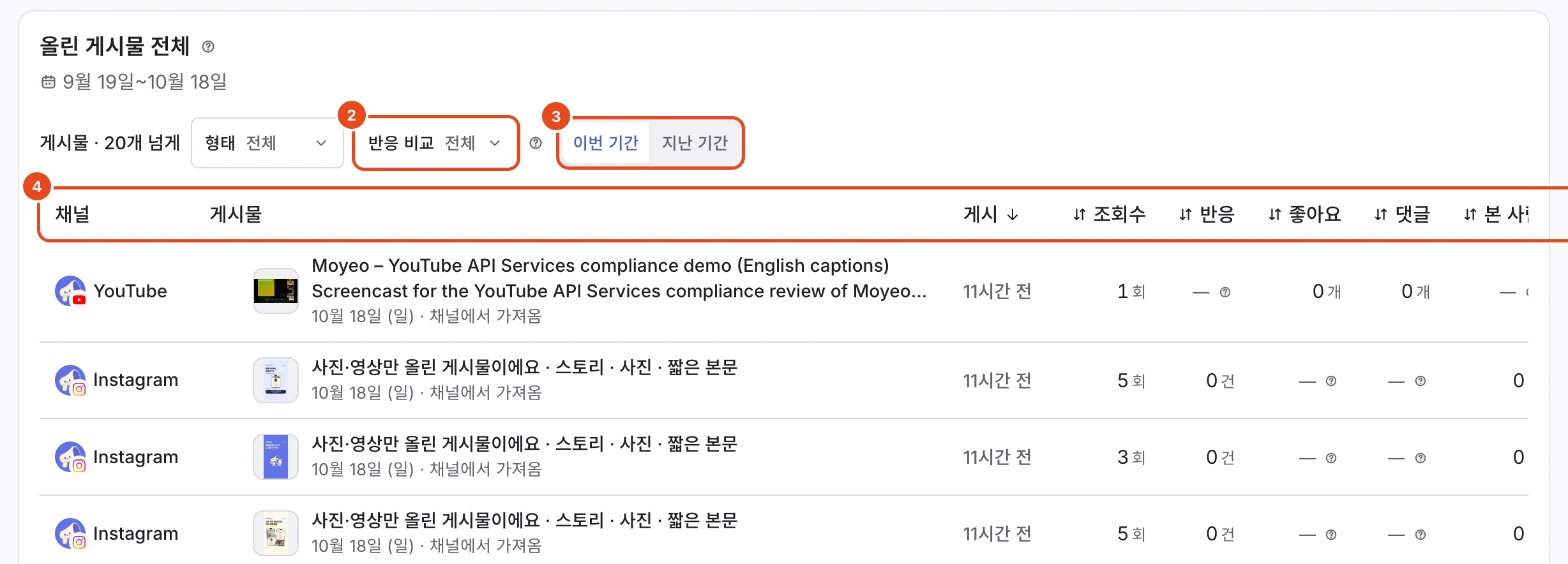
올린 게시물 전체 표에서 기간에 올라간 게시물을 모두 봐요. 채널에서 직접 올려 가져온 게시물도 함께 보여요.
형태와 반응 비교로 걸러 보고, 이번 기간·지난 기간을 바꿔 봐요.
열 이름을 눌러 조회수·반응·좋아요·댓글·본 사람·참여율 순으로 정렬해요. 게시물의 값은 올라간 뒤 지금까지의 합이에요.

추천 게시 시간 보기
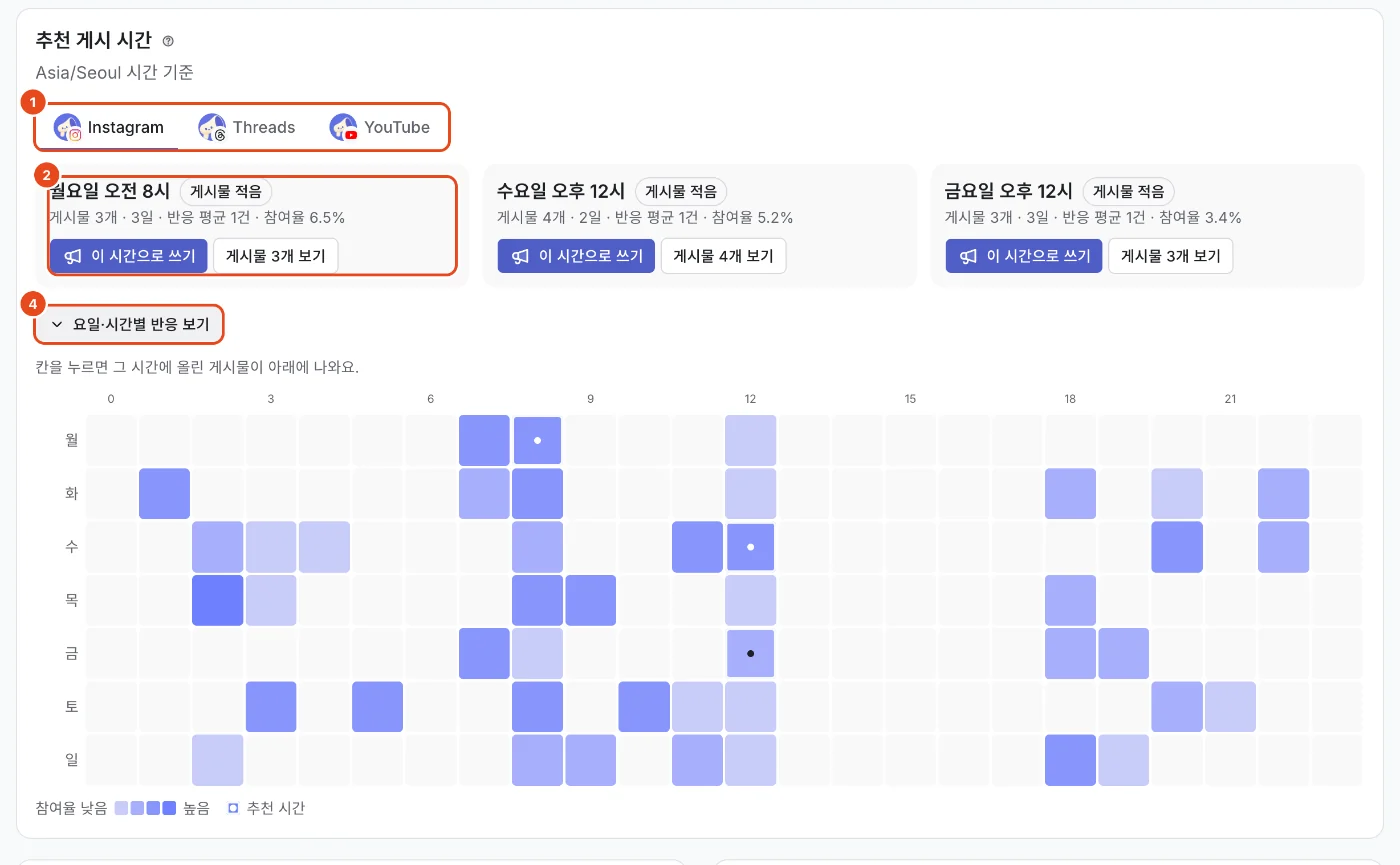
추천 게시 시간에서 위의 채널을 골라요. 시각은 워크스페이스 시간대 기준이에요.
반응이 좋았던 요일과 시각이 세 개까지 보여요. 이 시간으로 쓰기를 누르면 그 시각으로 예약하는 새 게시물 창이 열려요.
요일·시간별 반응 보기를 펼치면 요일과 시각마다 참여율을 색으로 보여 줘요. 칸을 누르면 그 시간에 올린 게시물이 아래에 나와요.

댓글 응답 확인하기
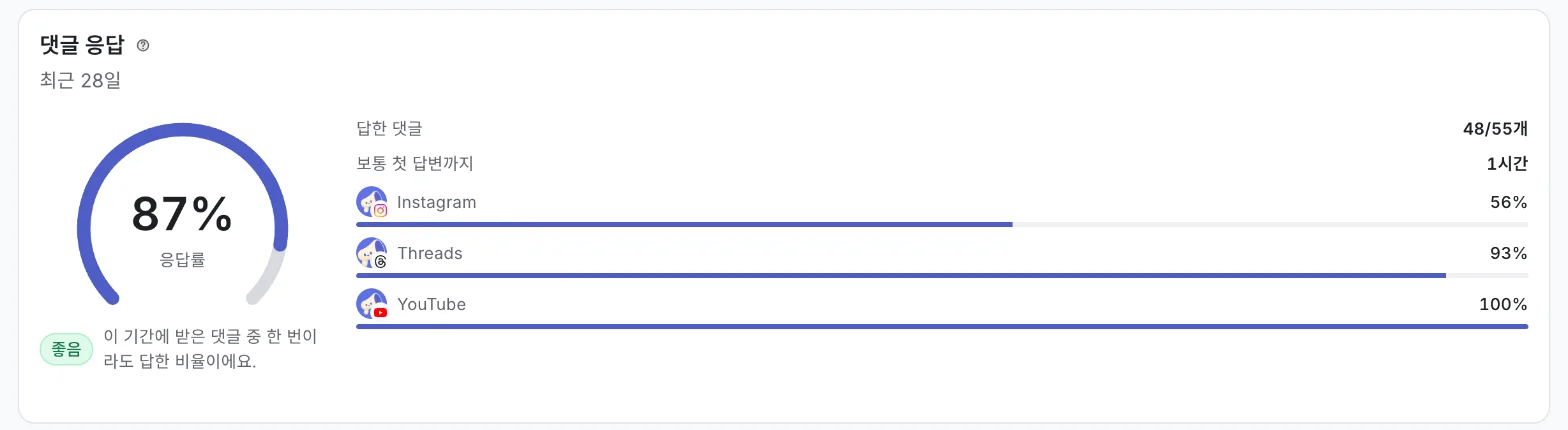
댓글 응답에서 최근 28일 동안 받은 댓글 중 한 번이라도 답한 비율을 봐요.
답한 댓글과 보통 첫 답변까지 걸린 시간, 채널별 응답률이 함께 보여요.

이번 주 할 일
이번 주 할 일은 오늘 할 수 있는 일만 모아 보여 줘요. 답변 기다리는 댓글, 이번 기간에 가장 잘된 게시물, 이번 주 예약이에요.
카드의 버튼으로 답글 달기, 댓글 보기, 새 게시물에 바로 들어가요. 필요 없으면 접기로 접어 둬요.


오디언스와 링크 클릭
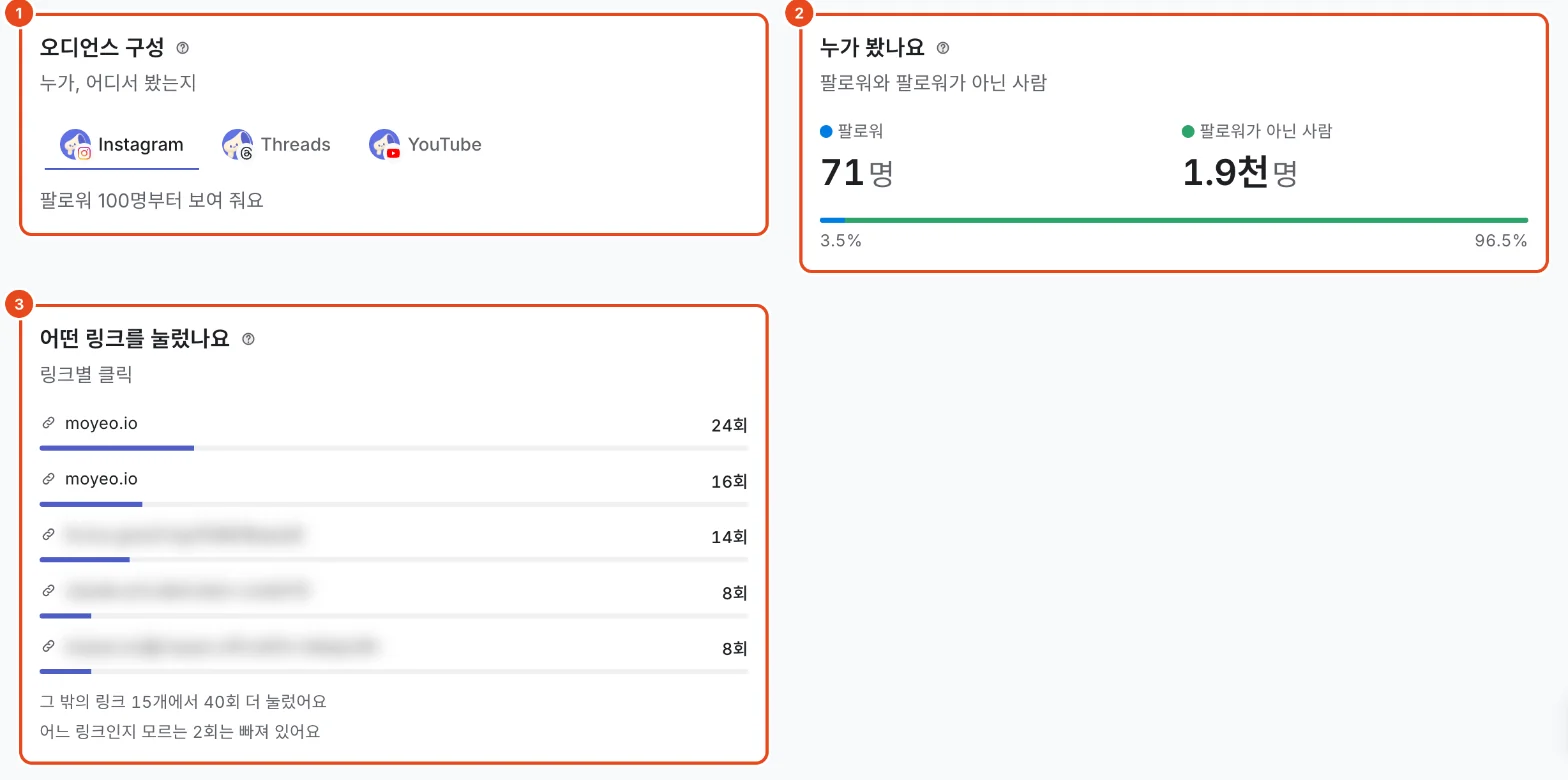
오디언스 구성은 나이대·성별·국가·도시를 보여 줘요. 기간과 상관없이 플랫폼이 주는 최근 모습이고, YouTube만 고르면 시청자층으로 보여요. 플랫폼이 정한 수만큼 팔로워가 모여야 보여 주고, 기준 수가 화면에 함께 적혀 있어요.
누가 봤나요는 본 사람을 팔로워와 팔로워가 아닌 사람으로 나눠요. Instagram만 알려 줘요.
어떤 링크를 눌렀나요는 게시물과 프로필에 넣은 링크의 클릭을 링크마다 나눠요. 고른 기간을 더한 값이고 Threads만 알려 줘요.

지표 한눈에 보기
| 지표 | 뜻 | 알아 둘 점 |
|---|---|---|
| 조회수 | 게시물이 화면에 뜬 횟수예요. | 같은 사람이 여러 번 봐도 볼 때마다 늘어요. |
| 본 사람 | 기간에 한 번이라도 본 계정 수예요. | 같은 사람이 겹칠 수 있어 날짜·채널을 더하지 않아요. |
| 반응 | 게시물에 남긴 반응을 더한 수예요. | Instagram은 좋아요·댓글·공유·저장, Threads는 좋아요·댓글·리포스트·인용의 합이에요. |
| 참여율 | 반응을 조회수로 나눈 값이에요. | YouTube에는 없어요. |
| 팔로워 | 기간 마지막 날의 팔로워 수예요. | YouTube는 구독자 수예요. |
| 댓글 | 게시물에 달린 댓글과 답글을 더한 수예요. | 모든 채널이 줘요. |
| 반응 비교 | 같은 플랫폼 게시물 가운데 참여율이 높은 편인지 보여 줘요. | 비교할 게시물이 모자라면 비교 부족이에요. |
YouTube는 받은 값을 엮어 새 지표를 만드는 것을 API 정책으로 막아서, 반응과 참여율을 보여 주지 않아요. YouTube 성과는 조회수·좋아요·댓글·시청 시간처럼 YouTube가 주는 값 그대로 봐요.
| 이렇게 보이면 | 이런 뜻이에요 |
|---|---|
| 알려 주지 않아요, — | 채널이 이 값을 주지 않아요. 기다려도 생기지 않아요. |
| 일부 날짜 집계 대기 | 채널이 최근 날짜 값을 아직 확정하지 않았어요. 하루이틀 뒤 채워져요. |
| 팔로워가 더 모이면 보여 줘요 | 플랫폼이 정한 팔로워 수보다 적어 값을 주지 않아요. |
| 지금 요금제에서는 볼 수 없어요 | 요금제의 성과 보기 기간보다 오래된 값이에요. |
| 이 값을 보려면 채널을 다시 연결해 주세요 | 권한이 빠졌어요. 채널을 다시 연결하면 다시 가져와요. |
무료와 유료 요금제
| 항목 | Free | Pro | Team |
|---|---|---|---|
| 성과 보기 기간(일) | 7 | 730 | 730 |
| 기간 직접 설정 | 못 써요 | 써요 | 써요 |
| 새로고침 간격(분) | 60 | 10 | 5 |
보기 기간보다 긴 기간은 자물쇠가 붙고, 이번 달은 보기 기간만큼 잘라서 보여요. 지난 기간 비교는 고른 기간과 바로 앞 기간이 모두 보기 기간 안에 있어야 보여요.
알아 두면 좋아요
- 기간은 워크스페이스 시간대 기준으로 나눠요. 앱에서 보는 날짜 경계와 조금 다를 수 있어요.
- 합계는 모든 채널 값이 모여야 보여요. 한 채널만 늦으면 채널별로 나눠 보면 받은 값은 그대로 보여요.
- 게시물 숫자는 올라간 뒤 지금까지의 합이고, 요약 숫자는 고른 기간에 쌓인 값이에요. 그래서 둘이 다를 수 있어요.
- 소개 페이지 방문은 소개 페이지 공유하기의 성과 탭에서 따로 봐요.
자주 묻는 질문
어제 올린 게시물 값이 비어 있어요.
플랫폼이 최근 며칠 값을 늦게 확정해서 그래요. 하루 한 번 다시 가져오니 하루이틀 뒤에 다시 확인해 주세요.
앱에서 보는 숫자와 조금 달라요.
모여는 하루 한 번 가져온 값을 기간에 맞춰 더해요. 앱은 지금 시각 값을 보여 줘서 조금 다를 수 있어요.
채널을 처음 연결했는데 지난 성과도 보이나요?
네. 연결하면 요금제 기록 기간 안에서 플랫폼이 주는 만큼 지난 값을 가져와요. Instagram 계정 지표는 플랫폼이 주는 기간이 더 짧아요.
연결을 해제하면 성과는 어떻게 되나요?
그 채널의 성과 기록이 지워져요. 다시 연결하면 요금제 기록 기간만큼 다시 가져와요.
YouTube만 반응과 참여율이 비어 있어요.
YouTube API 정책상 받은 값을 엮어 새 지표를 만들 수 없어서 그래요. 좋아요·댓글·공유·시청 시간은 그대로 볼 수 있어요.