
이럴 때 써요
- 이번 주와 이번 달에 무엇이 나가는지 한눈에 보고 싶을 때
- 예약한 게시물의 날짜나 시각을 빠르게 바꾸고 싶을 때
- 매번 시각을 고르지 않고 정해 둔 요일·시각에 차례로 올리고 싶을 때
이렇게 써요
보기 고르기
사이드바에서 캘린더를 열어요. 왼쪽 위 화살표와 오늘로 기간을 옮기고, 달 이름을 눌러 원하는 달로 바로 가요.
채널·형식 필터로 보고 싶은 게시물만 남겨요.
오른쪽 위에서 주간·월간·채널별 중 하나를 골라요. 월간은 한 달을 날짜 칸으로 보여 주고, 다 보이지 않으면 +N건 더를 눌러 그날 게시물을 모두 봐요.
출처 범례의 모여에서 관리는 모여로 예약하거나 올린 글이고, 채널에서 가져옴은 채널 앱에서 직접 올린 글이에요.
상태 범례로 예약됨·게시됨·확인 필요·실패를 구분해요.
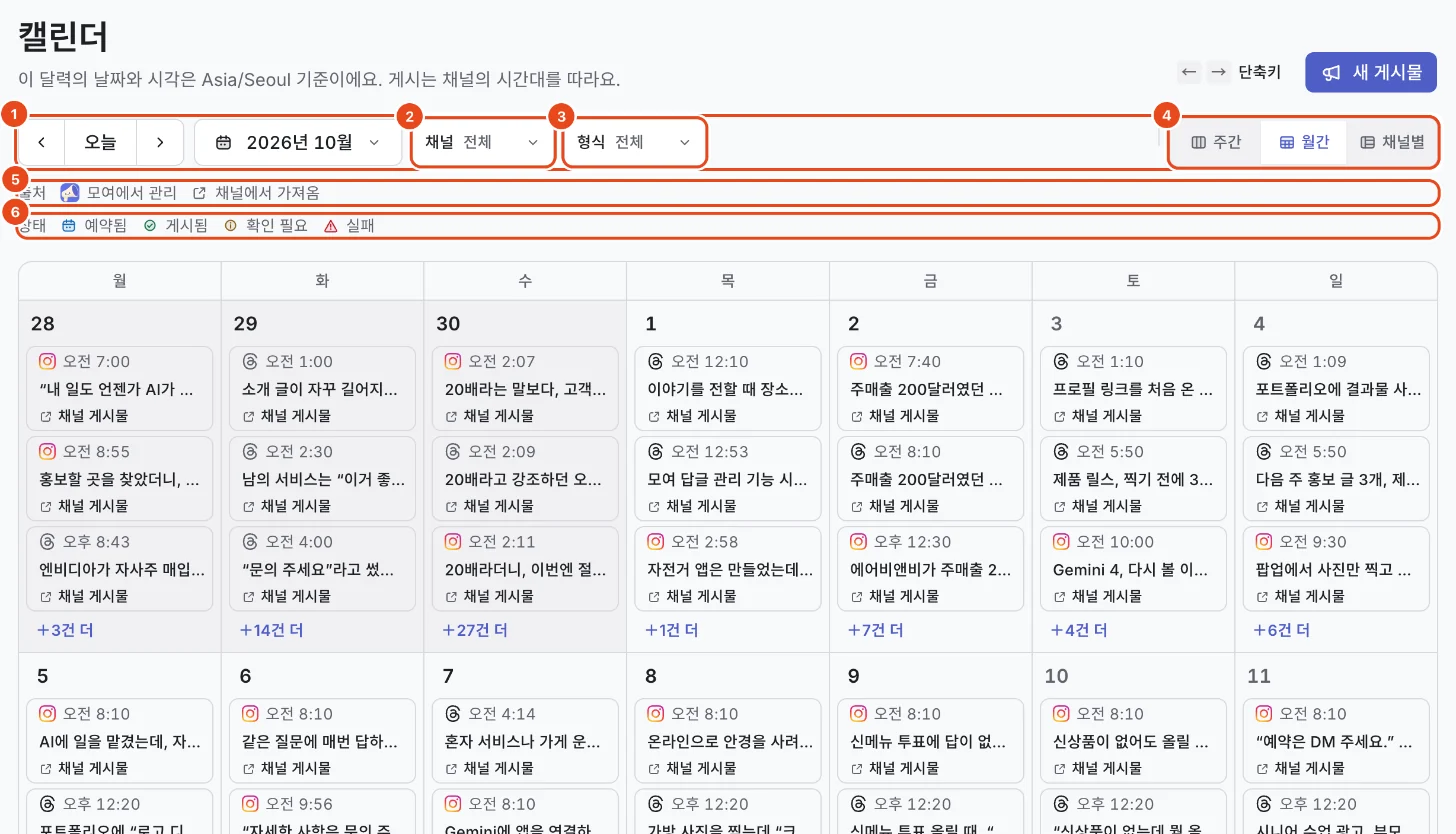
주간은 한 주를 요일별로, 채널별은 채널을 줄로 나눠 보여 줘요. 채널별 보기에서 빈 채널 숨기기를 켜면 게시물이 없는 채널을 숨겨요.
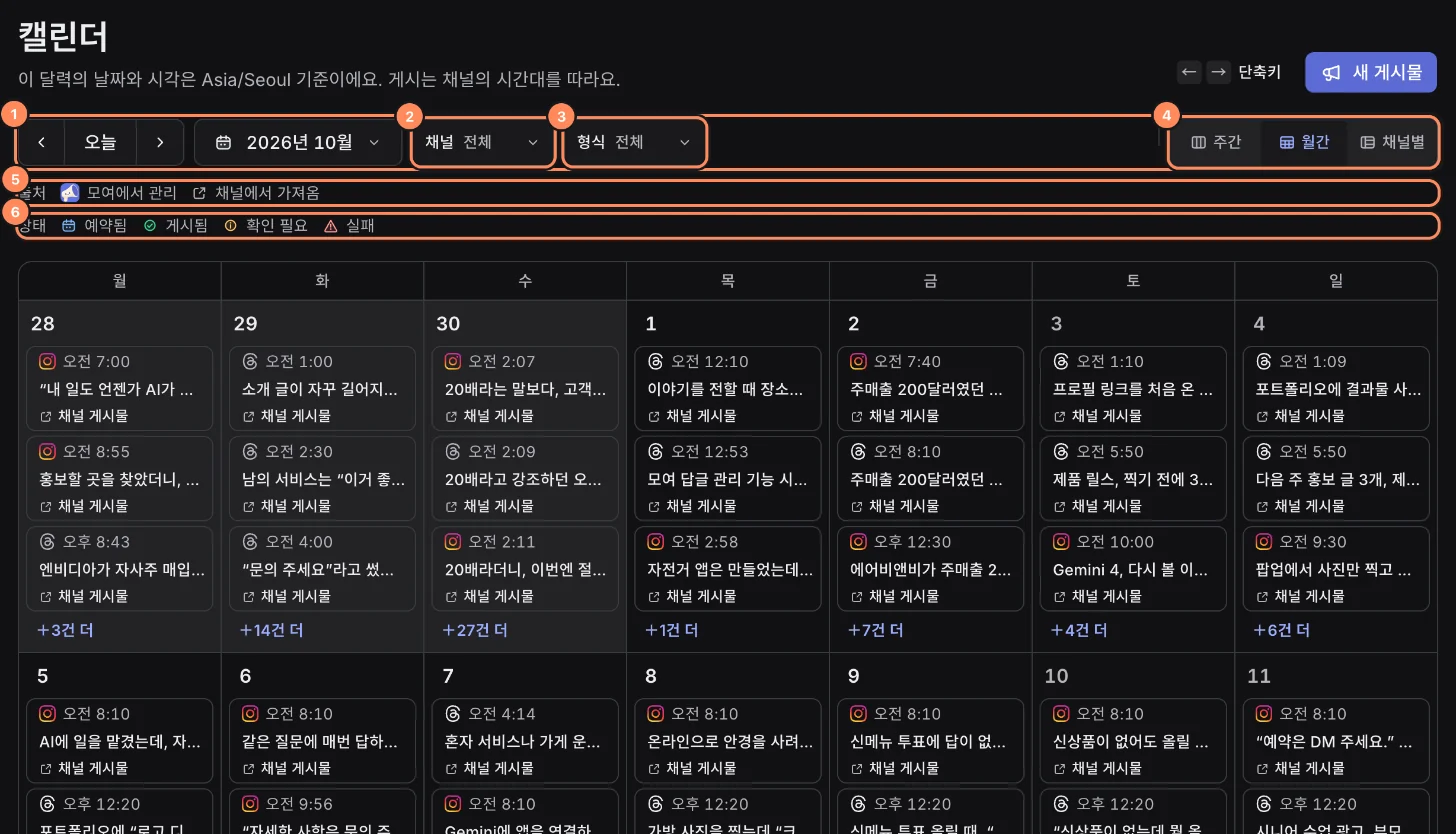
끌어서 예약 시간 바꾸기
예약됨 게시물의 손잡이를 잡고 다른 날로 끌어요. 시각은 그대로 두고 날짜만 바뀌어요. 빈 자리에 놓으면 그 시각으로 바뀌어요.
놓으면 예약 시간 변경 창이 떠요. 날짜와 시각을 확인하고 저장해야 바뀌어요.
시간표대로 예약한 게시물을 옮기면 창 이름이 직접 예약으로 변경이 돼요. 저장하면 그 게시물은 자동 예약에서 빠지고, 비운 자리는 다음 게시물이 당겨서 채워요.
게시 시간표 만들기
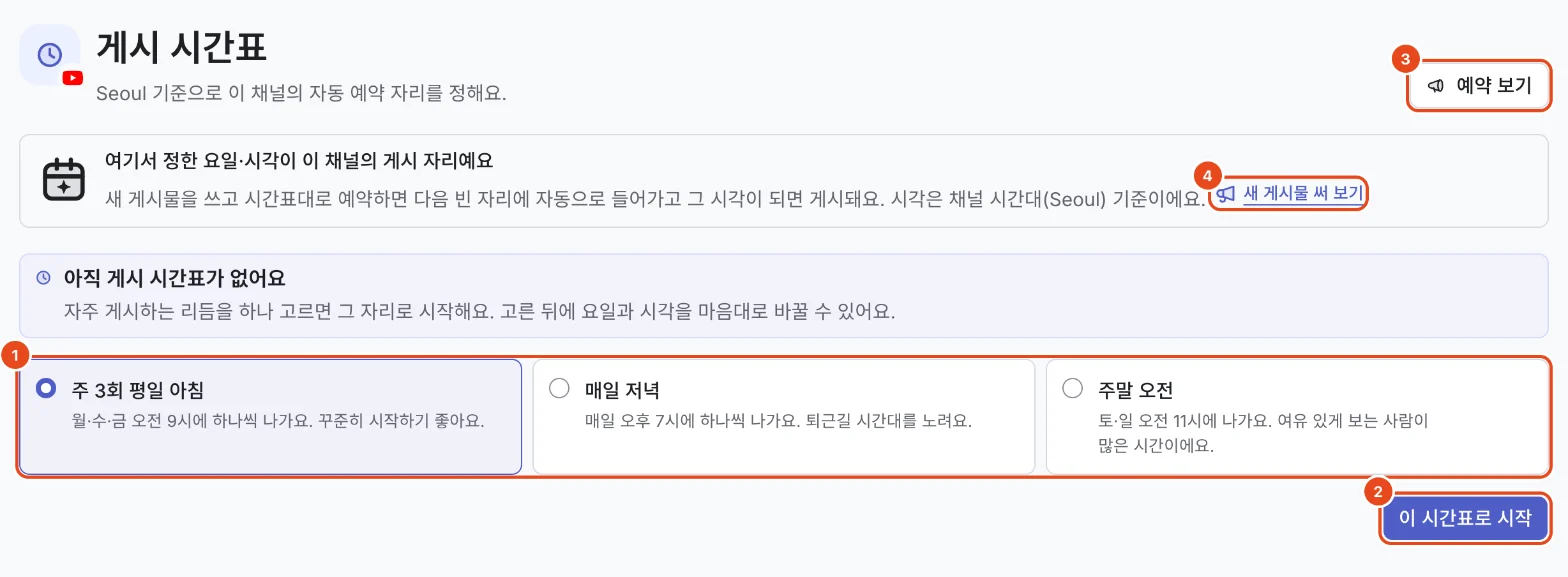
사이드바에서 채널을 펼치고 게시 시간표를 열어요.
처음이면 자주 올리는 리듬을 하나 골라 이 시간표로 시작을 눌러요. 고른 뒤에 요일과 시각을 마음대로 바꿀 수 있어요.
목록 보기에서는 요일마다 시간을 눌러 자리를 더하고, 자리의 ×를 눌러 빼요. 여러 요일에 같은 시각을 넣으려면 여러 요일에 한 번에 추가에서 시각과 요일을 고르고 추가를 눌러요.
주간 보기에서는 시간대 칸의 +를 눌러 자리를 더해요.
다음 게시 자리에서 앞으로 나갈 자리를 미리 봐요. 다 고쳤으면 아래 시간표 저장을 눌러요. 저장 전에는 되돌리기로 처음 상태로 돌아가요.
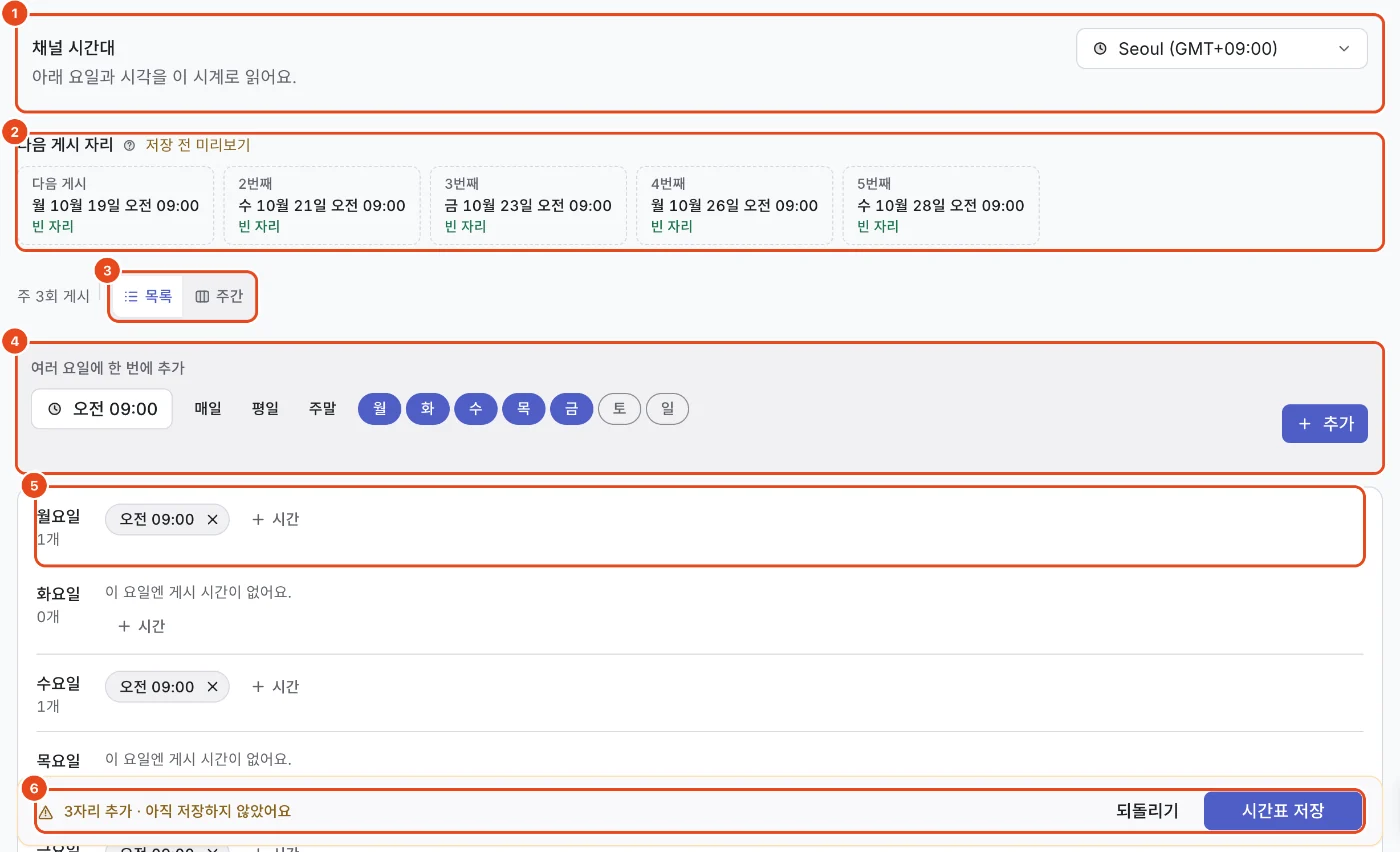


채널 시간대
게시 시간표의 요일과 시각은 채널 시간대를 따라요. 다른 나라 손님을 위한 채널이면 그 나라 시간대로 바꿔요.
캘린더의 날짜와 시각은 내 계정 시간대로 보여요. 설정 › 화면 표시의 시간대에서 바꿔요.
옵션 한눈에 보기
| 옵션 | 하는 일 | 알아 둘 점 |
|---|---|---|
| 주간·월간·채널별 | 캘린더를 보는 방식을 바꿔요. | 좁은 화면에서는 주간과 채널별이 목록으로 보여요. |
| 채널·형식 필터 | 보고 싶은 채널과 형식만 남겨요. | 채널과 형식은 여러 개 고를 수 있어요. |
| 빈 채널 숨기기 | 게시물이 없는 채널 줄을 숨겨요. | 채널별 보기에서만 보여요. |
| 끌어서 바꾸기 | 예약됨 게시물의 날짜와 시각을 바꿔요. | 이미 올라간 게시물은 옮길 수 없어요. |
| 게시 시간표 | 채널마다 게시할 요일과 시각을 정해요. | 한 채널에 100자리까지 만들어요. |
| 채널 시간대 | 게시 시간표의 시각을 읽는 기준이에요. | 캘린더 표시 시간대와 따로 정해요. |
| 다음 게시 자리 | 앞으로 나갈 자리와 비어 있는지를 보여 줘요. | 저장 전에도 바뀐 시간표로 미리 보여 줘요. |
무료와 유료 요금제
| 항목 | Free | Pro | Team |
|---|---|---|---|
| 채널마다 예약해 둘 수 있는 게시물 | 10 | 2,000 | 5,000 |
| 맨 앞에 예약 | 못 써요 | 써요 | 써요 |
맨 앞에 예약을 고르면 이 게시물이 시간표의 가장 빠른 자리에 먼저 나가요.
알아 두면 좋아요
- 캘린더 위에는 어느 시간대 기준인지 적혀 있어요. 게시는 채널마다 정한 시간대를 따라요.
- 게시 시간표는 채널마다 따로 만들어요. 채널을 펼친 사이드바의 게시 시간표에서 열어요.
- 시간표대로 예약한 게시물의 순서는 채널의 예약 화면에서 끌어서 바꿔요.
- 취소한 예약은 캘린더에 보이지 않아요.
- 예약한 내용을 고치려면 게시물을 열어 고쳐요. 예약한 게시물 고치기를 봐 주세요.
- 좁은 화면에서는 주간과 채널별 보기가 목록으로 바뀌어요.
자주 묻는 질문
시간표대로 예약하면 언제 나가나요?
그 채널 게시 시간표의 다음 빈 자리에 나가요. 예약한 순서대로 빈 자리를 하나씩 채우고, 순서는 채널의 예약 화면에서 끌어서 바꿀 수 있어요.
끌어서 옮겼는데 바뀌지 않았어요.
놓은 뒤 뜨는 예약 시간 변경 창에서 저장해야 바뀌어요. 창을 닫으면 원래 시각 그대로예요.
게시 시간표가 없으면 예약할 수 없나요?
아니요. 게시 시간에서 직접 예약을 골라 날짜와 시각을 정하면 돼요. 시간표대로는 게시 시간표가 있는 채널에서만 고를 수 있어요.
채널에서 직접 올린 글도 캘린더에 보이나요?
네. 채널에서 가져온 글은 채널 게시물로 보여요. 이 글은 캘린더에서 옮길 수 없고 채널 앱에서 고쳐요.